
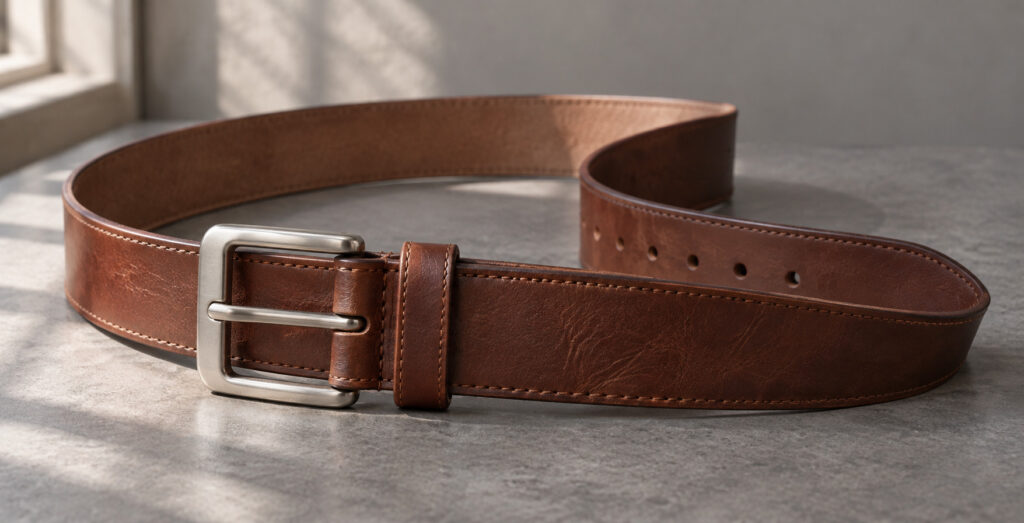
ベルトを丸く巻いて撮ったら、革の色とバックルは見えるのに、先端や穴が隠れてしまった。まっすぐ伸ばすと長すぎて画面に入らず、斜めに置くと手前の金具だけ大きく見える。ベルトの商品写真は、全体のつながり、バックル、調節部分を分けると、形と操作の情報を無理なく伝えられます。まず両端が分かる全体を撮り、金具と穴を別の寄りで補います。
ここでは一つのピンで穴に留める、茶色い革のベルトを例に説明します。穴のないタイプや異なる金具の製品では、実物の構造と案内に合わせて撮影項目を変えてください。素材の美しさだけでなく、どの部分で留め、どこを調節するかが読み取れる写真をそろえます。寸法や対応サイズは見た目から推定せず、確認した商品情報に合わせます。
最初に全長、調節部、付属品を確認する
撮影前にバックルと先端を見て、どの仕組みで留める製品かを確認します。付属の替え金具や箱がある場合は、それが販売内容に含まれるかを確かめます。見本として一緒に渡されたものが、すべて届く商品とは限りません。商品一覧用の一枚は販売単位に合わせ、包装や使用例は別のカットとして追加します。
ベルトのサイズ表示は、製品によって測定の基準が異なる場合があります。全長なのか、特定の穴までの長さなのかを商品情報で確認します。写真へ寸法を添えるなら、その基準と一致する測り方を使います。バックルの大きさを含むかどうかも先に確認してください。画像の長さを見た目で判断して数値を付けることは避けます。
革の表裏、先端、縫い目、留め具の接合部分を軽く観察し、見本の状態を記録します。撮影中に曲げたり開閉したりする前に、手を加えない全体を一枚残すと、後で状態を照合できます。タグを外してよいか、金具を操作してよいかも確認します。通常の使い方で見える部分を撮るために、必要以上に分解する必要はありません。
両端が見える配置から全体を撮る
全体写真では、バックルから先端まで線をたどれる配置を作ります。長いベルトは緩い曲線にし、重なりを少なくするとつながりが分かります。最初にバックルと先端を画面へ置き、その間を自然に曲げると、途中を巻いた結果片方が隠れるのを防げます。商品一覧のまとまりを優先した丸めた写真とは別に、構造が読める一枚を残します。
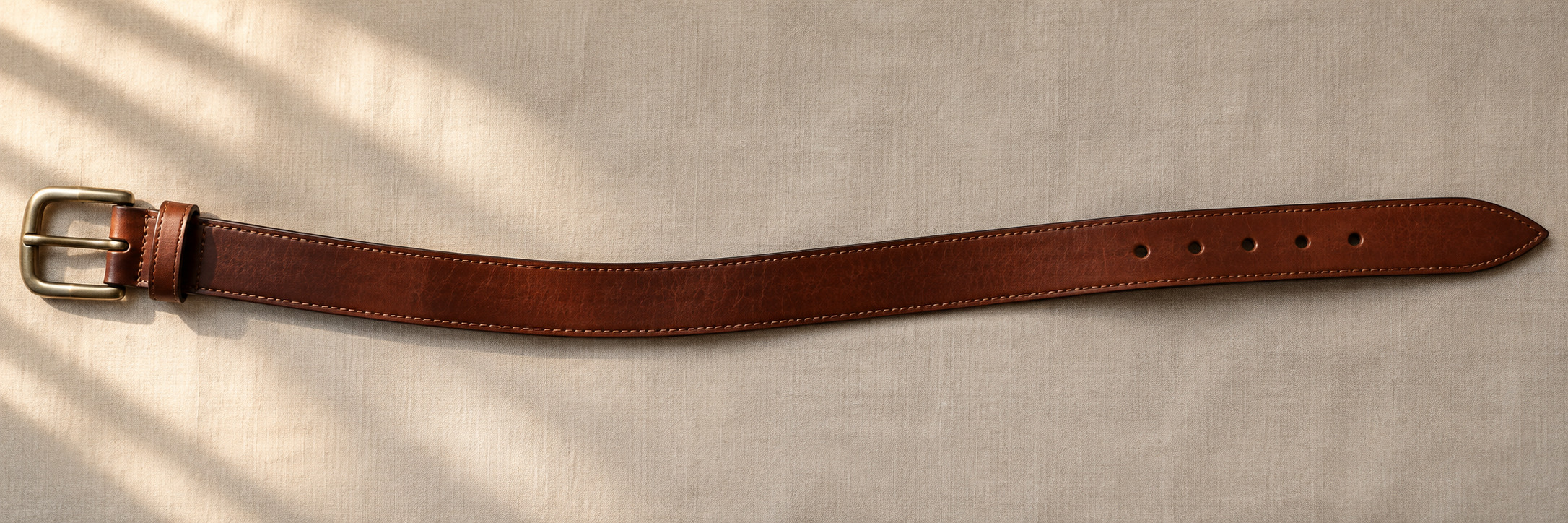
カメラを真上へ近づけると、全体の配置を読み取りやすくなります。近距離の広い画角では画面の端が伸びて見える場合があるため、少し離れて余白を含めて撮ります。スマホでも、広い画角へ切り替える前に撮影距離を取れるか試してください。手前と奥でベルトの幅が極端に違っていないか、バックルだけが大きく見えていないかを確認します。
革が自然に曲がる向きを見ながら置き、強く折って小さく収めないようにします。硬い素材を小さな円にすると、通常とは違う折れ跡や浮きが出ることがあります。台を広く使う、カメラを引く、全体と寄りを分けるなど構図の側で対応します。支えが必要な場合は素材に跡を付けない方法を選び、撮影のために形を作り替えないように扱います。
重なりが一か所必要なら、上下の線が分かる位置へ置きます。暗いベルトが重なると境目が消える場合があるため、横からの光で薄い影が入る向きを探します。背景は無彩色から試し、革の輪郭と色が読めるかを見ます。濃い木目などの雰囲気のある背景は、説明用の基準写真を確保した後で使うと、情報を落としにくくなります。
バックルは枠とピンの位置を見せる
金属のバックルは、光が強く映ると枠とピンが白くつながって見えます。まずカメラの高さや横位置を少し変え、反射がどこへ動くか確認します。枠の輪郭とピンの位置が両方読める角度を選び、細い明るさを残します。露出だけを下げると革まで暗くなるため、反射の位置を動かすことから始めると調整しやすくなります。
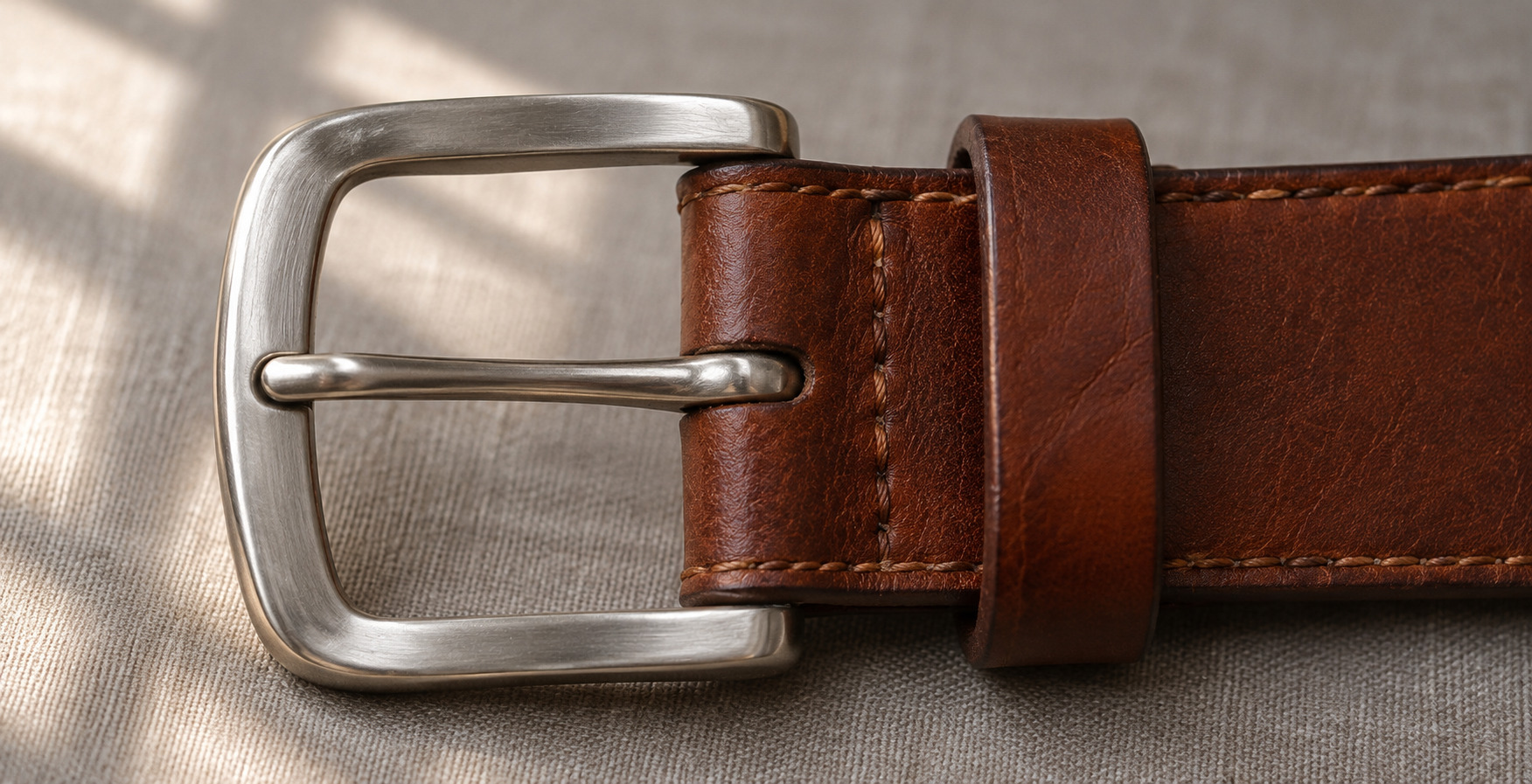
窓を斜め横へ置き、薄いカーテン越しの柔らかい光で比較します。白い厚紙を近くへ置くと金属に明るい面が映るため、紙をゆっくり動かして形が分かる位置を探します。全部を白くする必要はありません。明るい面と暗い縁が一緒に残ると、金属の厚みが読み取れます。黒いカメラや撮影者が映っている場合も、角度を変えて確認します。
バックルの正面だけでは革との接続が分からない場合、少し斜めからの一枚を追加します。金具の形を見せる正面と、厚みや接合を見せる斜めを分けることで、同じ画像を無理に加工せずに済みます。ロゴや刻印がある製品なら、その面が反射で隠れていないか見ます。仕様の説明は商品情報へ合わせ、読めない刻印を推測しないようにします。
操作する写真を撮る場合は、通常の範囲で開閉します。ピンを動かした状態と留めた状態を同じ向きで撮ると、どこが変わったか分かります。手を入れるなら指で可動部を隠さない位置を選びます。製品によって仕組みが違うので、一般的な見た目だけで操作方法を決めず、実物の案内に従ってください。
穴と先端は一緒に見える寄りを残す
調節穴の写真は、穴だけを大きく写すより、先端までの位置関係も残すと分かりやすくなります。先端の形、穴の並び、縁の仕上げを一枚で読める角度を探します。穴が影で埋もれている場合は、光を少し横へ動かし、縁に薄い明暗を作ります。写真全体を暗くして穴を目立たせるより、革の色も残る光を選びます。
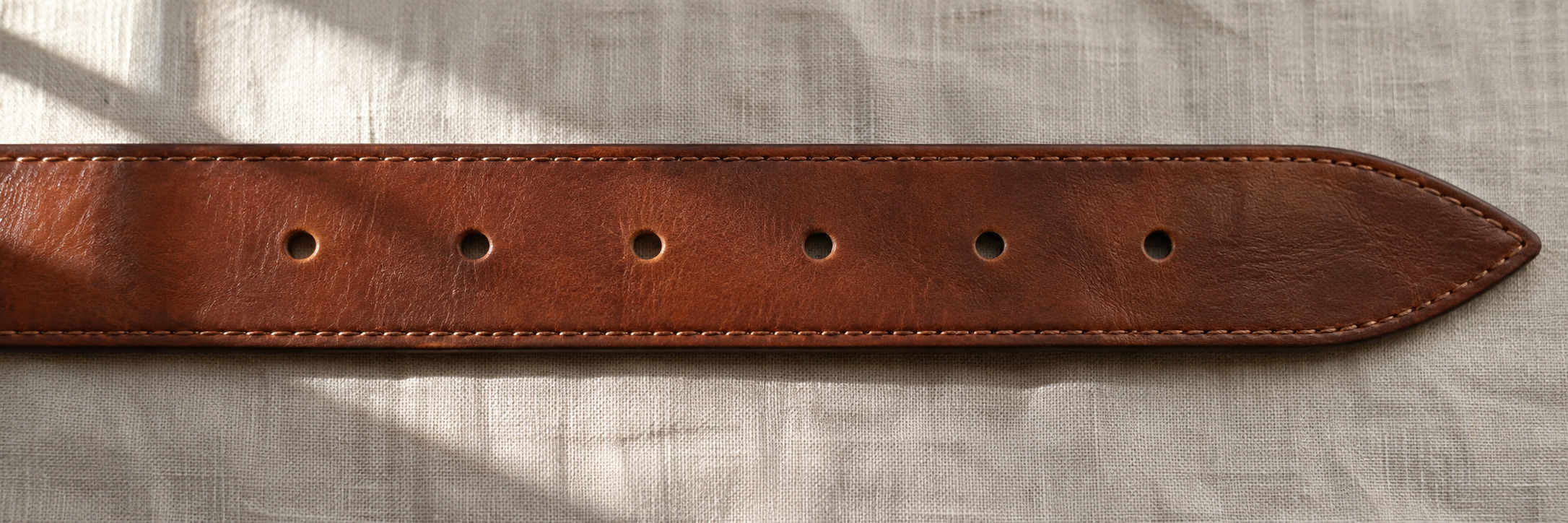
穴の間隔や調節範囲を説明する場合は、商品表示や実測の基準を確認します。斜めの写真では遠近によって間隔が違って見えることがあるため、寸法説明用は真上に近い位置で撮ります。数値を載せるなら測る場所を明確にし、写真の見た目だけから判断しません。使える範囲の案内も、製品の指定に合わせます。
ピントは穴の並びの中ほどへ置き、手前と奥を拡大して確認します。近づきすぎて一つの穴だけが鮮明なら、少し離れた候補を撮ります。一眼なら必要な範囲まで絞りを調整し、スマホなら撮影距離と角度を変えます。穴の形と位置を伝えることが目的なので、大きなぼけを優先しないようにします。
先端が反っている場合は、素材の自然な状態か、梱包で付いた形かを確認します。見せやすくするために無理に逆方向へ曲げる前に、通常の置き方で落ち着く位置を探します。反りが商品を代表する状態ではないなら、別の見本を使えるか依頼主へ確認します。撮影者が形を変える作業と、光や構図で見やすくする作業は分けて判断します。
裏面と留め部分で構造を補う
ベルトを裏返す前に、表側の全体と細部がそろったか確認します。裏側では縫い目、金具の取り付け、ループ、表示などが見えることがあります。全体の裏面と、必要な接合部分の寄りを分けると、どの場所かを理解しやすくなります。表と裏を同時に見せるためにベルトをねじるより、自然に置いた二枚を使う方法があります。
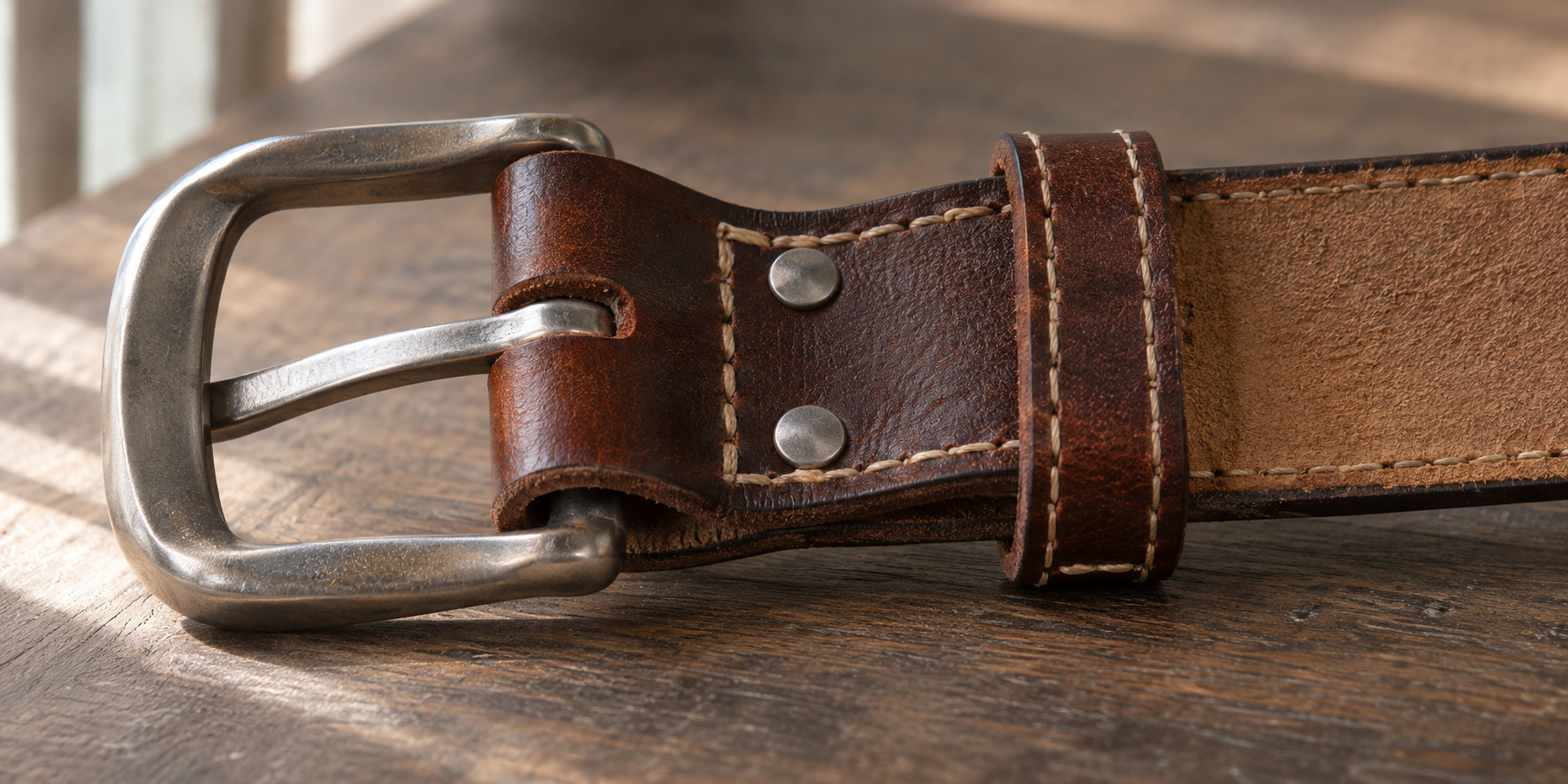
ループが動く製品では、通常の位置にある状態を先に撮ります。外せるように見えても、撮影のために無理に取り外す必要はありません。接合部分を見せる場合は、実物の説明に沿う範囲で扱います。長さを切って調整できるかどうかも写真だけで判断せず、商品情報を確認して案内します。構造の寄りは、確認できた仕様を説明する補助として使います。
縫い目を見せるには、横から薄い影が入る光を試します。正面から均等に光を当てると、糸と革が同じ面へ見える場合があります。暗い側は白い紙で補い、糸の色と縫い目の間隔が読める位置を探します。強い輪郭補正を使う前に、撮影時の光で情報を残します。糸の周りに不自然な白い線が出ないよう、仕上げでも確認します。
革の裏面と表面は色や質感が異なる場合があります。これを一律に同じ色へ補正しないようにします。現物を同じ光の下で見て、実際の違いを残します。背景や照明の色かぶりは白い紙などの基準で確認し、素材そのものの差と分けて扱います。裏面の表示を紹介する場合は、ピントが合った画像と商品情報を照合します。
色違いとサイズ違いを比較する
複数の色を撮るときは、光と背景とカメラの位置をそろえます。黒いベルトだけ明るくしすぎると、茶色と質感が違って見える場合があります。色の面が読める範囲を確保し、素材の明暗は残します。白い紙や無彩色の背景を基準に色かぶりを整え、実物と比べます。光沢の向きが違うだけで色が変わって見えることもあるので、表面の向きも確認します。
サイズ比較は同じ奥行きで行います。手前の一本だけが大きく見えないようにし、長さと幅のどちらを示す写真かを決めます。単品画像の大きさをそろえるとサイズの違いが隠れる場合があるため、比較用の全体を別に残します。寸法の数値は確認した表示に合わせ、写真だけで適合するサイズを判断させない構成にします。
同じ色でもバックルの仕様が違う商品は、金具の寄りをそれぞれ撮ります。全体の印象が似ていても、操作部分が異なることがあります。品番と最初の画像番号を記録し、寄りがどの商品に対応するかを確認します。撮影を進めながら対応を付けておけば、後で金具だけの画像を見て推測せずに済みます。
掲載する大きさで形と部品を確認する
写真を小さく表示し、全体で両端が分かるか、バックルの枠とピンが読めるか、調節穴が認識できるかを見ます。等倍で細部が写っていても、一覧画面では一つのかたまりに見える場合があります。全体は形、寄りは部品という役割を分け、似た角度を増やすより不足する情報の一枚を追加します。
横長の見出しには、バックルと先端を残して文字の余白を作ります。正方形の商品一覧ではまとまりのある配置を使い、全長の説明は別の写真で補います。同じ画像を中心から切るだけでは先端や金具が欠ける場合があるので、使う枠で確認します。撮影中に少し引いた候補を残すと、後から背景を広げずに調整できます。
現像では全体と寄りを並べ、革の色と金属の見え方が大きく揺れていないか確認します。反射を弱める補正で金具の厚みまで消していないか、輪郭補正で縫い目が硬く見えすぎていないかを点検します。現物にある色と質感を残し、撮影による差だけを整える方針で仕上げます。
保存時は商品名、サイズ、色、金具の仕様、開閉状態を画像番号と対応させます。全体、バックル、調節穴、裏面の順に並べれば、商品を手に取る前に確かめたい情報をたどれます。ベルトを小さく丸める前に両端と構造を確認し、必要な寄りを分けて撮ることが、形と操作を説明できる商品写真につながります。
見えない原因を分けて撮り直す
バックルの細部が見えないときは、まず白い反射に覆われているか、暗い影に入っているかを確認します。白くつながっていればカメラや光の位置を変え、暗い側が沈んでいれば白い紙で補います。形は見えるのに輪郭がぼやける場合はピントや手ぶれを見直します。三つの問題を同じ露出の操作で直そうとすると、革の色まで変わってしまいます。原因に合わせて一つずつ比較してください。
革の端が背景へ消える場合は、背景の色を一段変えた候補を撮ります。濃い革なら明るいグレー、淡い革なら少し落ち着いた背景で輪郭が戻るかを見ます。商品そのものを明るく補正する前に、周囲との明暗差で改善するか試します。金具の反射も同時に変わることがあるので、背景を替えた後はバックルを再確認します。
穴が一つだけぼける場合は、ベルトの先端が台から浮いていないかを横から見ます。ピントを合わせ直すだけでなく、自然に置ける面を探すことで距離差を減らせる場合があります。素材を押して形を変える前に、台の反りや背景紙のしわを整えます。真上からの写真では分からない浮きを確認すると、調整の理由が明確になります。
現物を戻す前に写真と状態を照合する
留めた写真を撮った後は、どの穴を使ったかを記録します。調節範囲を比較する場合は、状態の違う写真を混ぜずに管理します。元へ戻す必要がある見本は、最初の全体と照合し、ループやタグが正しい位置にあるか確認します。撮影のために操作した部分を記録しておくと、次の担当者へ渡す際にも状態を説明しやすくなります。
片づける前に、全体でバックルから先端までたどれるか、寄りでピンと穴が読めるか、裏面で接合部分が分かるかを確認します。足りない箇所だけを撮り足し、商品名と画像番号の対応を完成させます。包装が付く商品なら閉じた状態の写真も忘れずに残します。美しい配置と構造の説明を別々に確保することで、掲載する側が用途に合わせて選べる素材になります。
ベルトを巻いた写真だけでは、先端と穴の位置が隠れます。全体の雰囲気を撮ったあとに、先端から調節部分までを広げた写真を追加します。バックルを正面に向けるために強く曲げると帯へ折れ癖が付くことがあるので、自然に置ける形を優先します。長さの表記はバックルを含むかどうかで意味が変わるため、実測記録と写真の説明をそろえます。
コメントを残す