
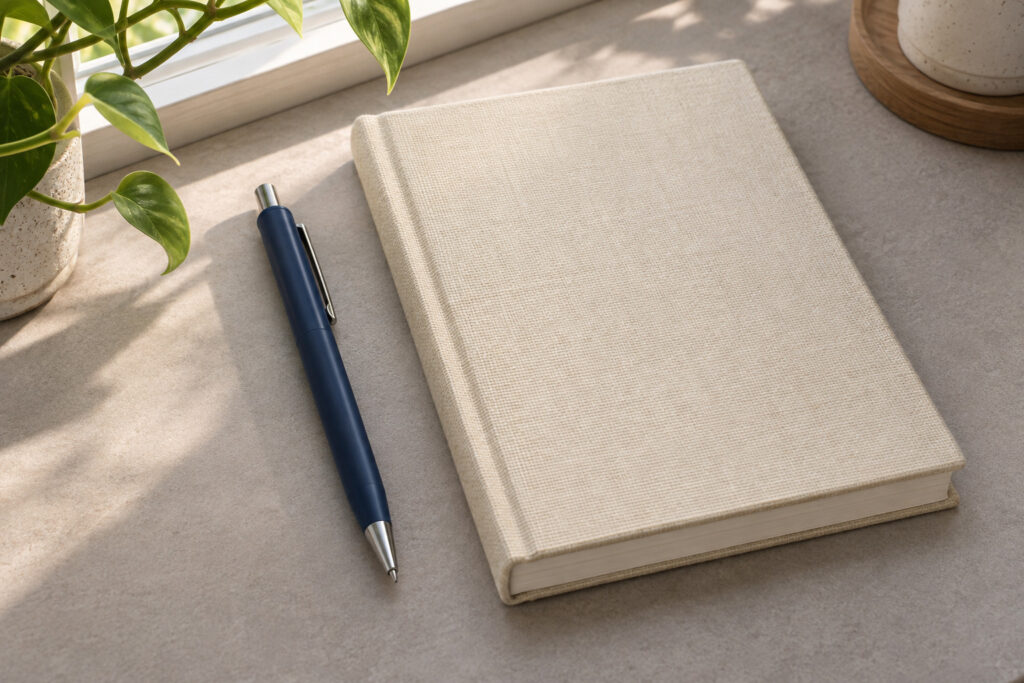
ペンを斜めに置いて撮ったら、手前の先端だけが太く見える。ノートを真上から撮ると表紙は分かるものの、薄い冊子なのか厚いノートなのか伝わらない。文房具の商品写真では、細長い形と厚みを別々に見せると、実物の特徴を読み取りやすくなります。まずペンは全長が自然に見える一枚、ノートは閉じた形と紙の側面が分かる一枚を用意します。細部の寄りは、その後に追加します。
ここではノック式のペンと布張りのノートを例に、遠近感、金属の反射、紙の白さ、開いた状態を撮り分けます。商品撮影では実際の販売内容を確認し、ペンとノートが別売りなら、それぞれの単品写真を先に残します。組み合わせた机の写真と、何が届くかを示す商品写真を分けると、雰囲気と情報の両方を伝えられます。
ペンは先端から後端まで同じ距離へ置く
細長いペンをカメラへ向けて斜めに置くと、手前が大きく奥が小さく見えます。形を正確に紹介する写真では、ペンを画面に対して横向きにし、真上から全長を撮るところから始めます。先端と後端がカメラからほぼ同じ距離になると、軸の太さや長さの関係を読み取りやすくなります。斜めの雰囲気写真は別に追加すれば、用途に合わせて選べます。
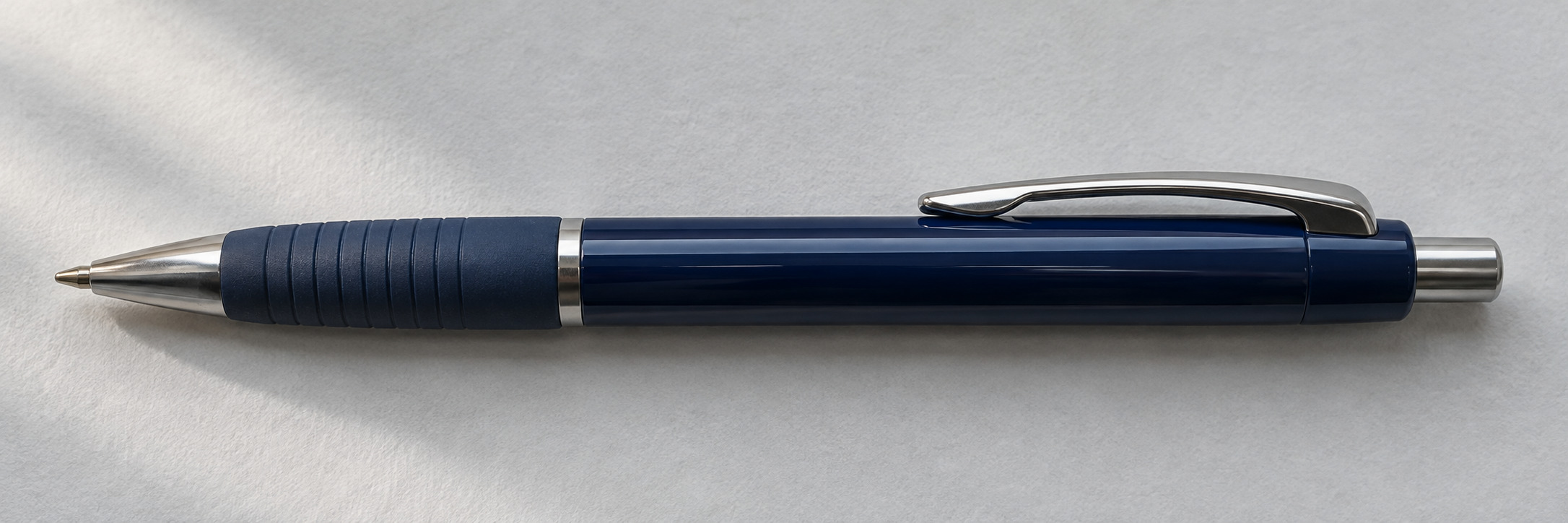
スマホで近づきすぎると、画面の端にある部分が伸びて見える場合があります。少し離れて余白を含めて撮り、後で範囲を整えます。広い画角へ切り替える前に距離を取れるか試してください。ペンの両端が自然な形で写っているか、軸が途中で曲がって見えないかを確認します。実際に曲線のある製品は、その形を見本と照合して残します。
丸いペンが転がる場合は、まず台の傾きと背景紙の反りを見ます。クリップがあるペンなら、クリップを支えにして安定する向きを探せる場合があります。固定するために表面へ粘着物を付ける前に、素材に跡が残らないか確認します。商品を傷めず安定させられる方法を選び、見えていない面だからと無理に固定しないようにします。
クリップとロゴが別の面にある場合は、一枚ですべてを見せようと軸を不自然に回さず、それぞれの向きを撮ります。商品名のある面、クリップ側、先端の寄りなど、必要な面を決めてから進めます。細い軸は少し回るだけで見える情報が変わるので、撮影中にどの面を写しているか確認します。品番と写真番号を記録しておくと、色違いを続けて撮る際にも役立ちます。
軸の丸みは細い反射と影で伝える
窓を斜め横へ置くと、ペンの軸に細い明るさが入り、丸みが分かります。正面から均等に明るくすると平らな棒に見える場合があるので、明るい面から暗い面へのつながりを見ます。黒や紺の軸では影側が背景へ埋もれないか確認します。無彩色の少し明るい背景から試すと、輪郭と色を判断しやすくなります。
白い厚紙を軸の横へ置くと、細い反射を作れる場合があります。紙をゆっくり動かし、どこに白い帯が映るかを見ます。帯が広すぎて軸の色を覆うなら、距離や角度を変えます。全部の反射を消すより、色の面と細い光を両方残すほうが材質を伝えられます。つや消しの軸と光沢の軸は、同じ光の線にそろえず実物の違いを残します。
金属のクリップやノック部分は、窓を強く映して白くなることがあります。露出を下げる前にカメラの高さや横位置を少し変え、部品の境目が読める位置を探します。ペン全体が暗くなるような調整より、反射の範囲を変えるほうが軸の色を保ちやすい場面があります。細部が見える候補を撮り、全体の写真と組み合わせます。
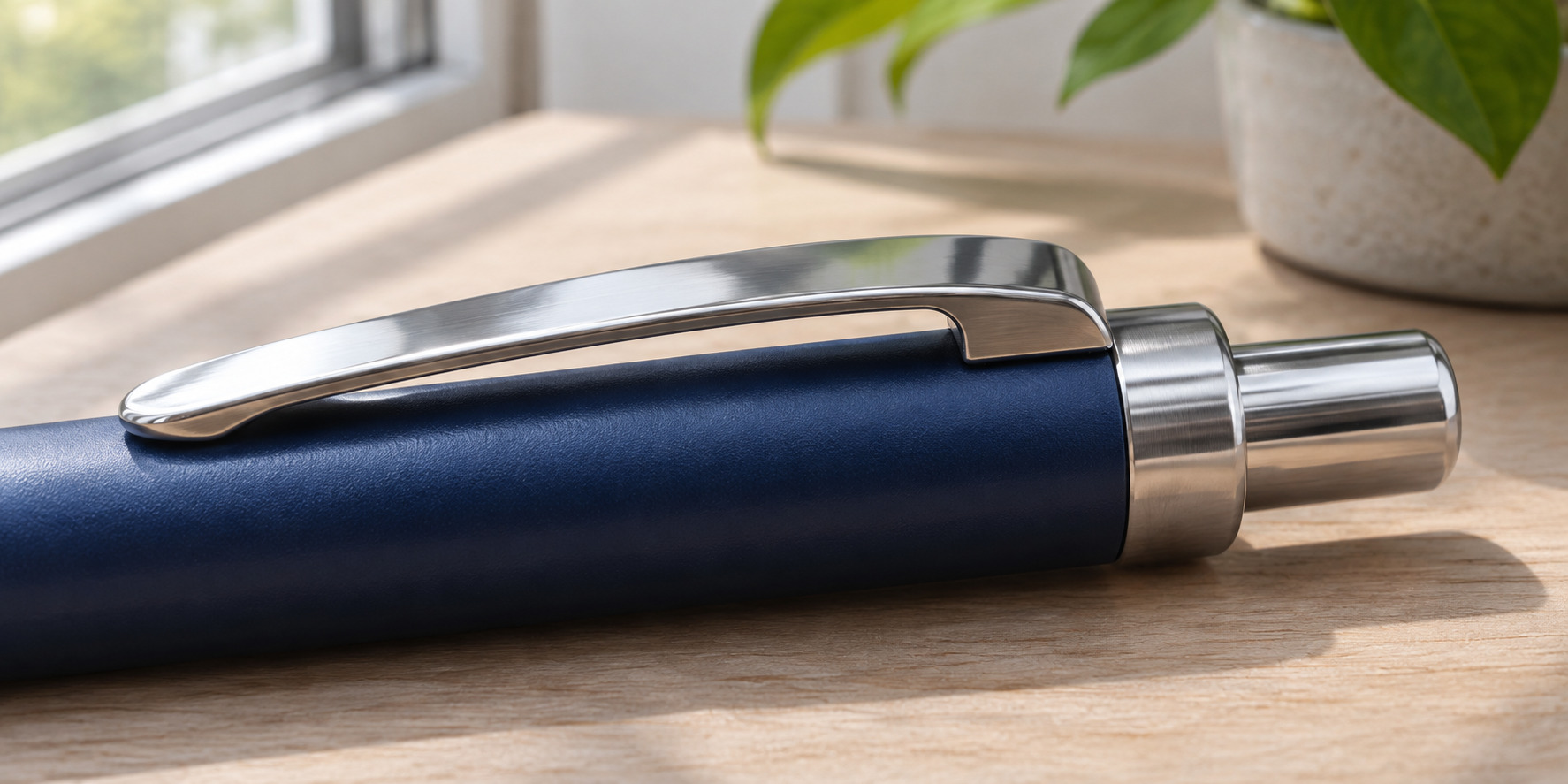
小さな文字や刻印を見せる場合は、その面へカメラを向けてピントを確認します。曲面にある文字は端ほど斜めになるので、すべてを平らな印刷物のように見せる必要はありません。主要な表示が読める角度を選び、仕様の説明は商品情報と照合します。写真で不明な文字を推測して補わないようにします。
先端と操作部分は通常の状態で撮る
ペン先を出した状態と収納した状態を見せる場合は、製品の通常の操作で行います。先端の構造を示す寄りを撮る前に、全長が分かる基準の一枚を残します。極端な寄りではどの部分か分かりにくくなるため、軸とのつながりも少し入れます。ノック式、キャップ式など仕組みが違う場合は、実物の案内に合わせた写真を用意します。
ピントは見せたい部品へ合わせ、撮影後に等倍で確認します。金属の先端だけが光って輪郭が分からないなら、まず反射を整えます。形は見えるのにぼやけるなら、ピントや手ぶれを確認します。一眼なら必要な範囲まで絞りを調整し、スマホなら少し離れて撮ります。近づくことだけを優先せず、構造が読める範囲を残してください。
キャップや替え芯を並べる場合は、付属品か別売りかを確認します。全部を同じ画面に置くと、セット内容として受け取られる場合があります。販売内容を示す写真を先に残し、構造や交換の説明は別カットにします。分解が必要な操作は、製品の説明に沿って行い、撮影のために通常外さない部分まで無理に外さないようにします。
筆記の例を撮る場合は、使用した紙とペンを記録します。同じ色に見えてもインクの種類や線の幅は異なることがあります。写真だけで書き味や乾きやすさを断定せず、確認した情報と見える線を分けて説明します。書く場面の写真は、商品そのものの形を撮り終えた後に進めると、表面の汚れや操作による変化に対応しやすくなります。
ノートは閉じた表紙と紙の厚みを分ける
ノートを真上から撮ると、表紙の色、角、模様が分かります。カメラを表紙の中央へ向け、上下左右の辺が不自然に広がっていないか確認します。近すぎる場合は少し離れ、傾きを減らして撮り比べます。表紙にロゴがあるなら、光沢の反射で読めなくなっていないかを見ます。布張りなら織りの方向が分かる光を試します。
厚みは低い角度の写真で示します。ノートを閉じ、表紙と紙の側面が両方見える位置へカメラを下げます。低すぎると上面が細い線になり、どのノートか分かりにくくなるため、表紙を少し残します。角が見える斜めの一枚なら、幅と厚みの関係を伝えられます。真上の写真とは役割を分けて用意します。
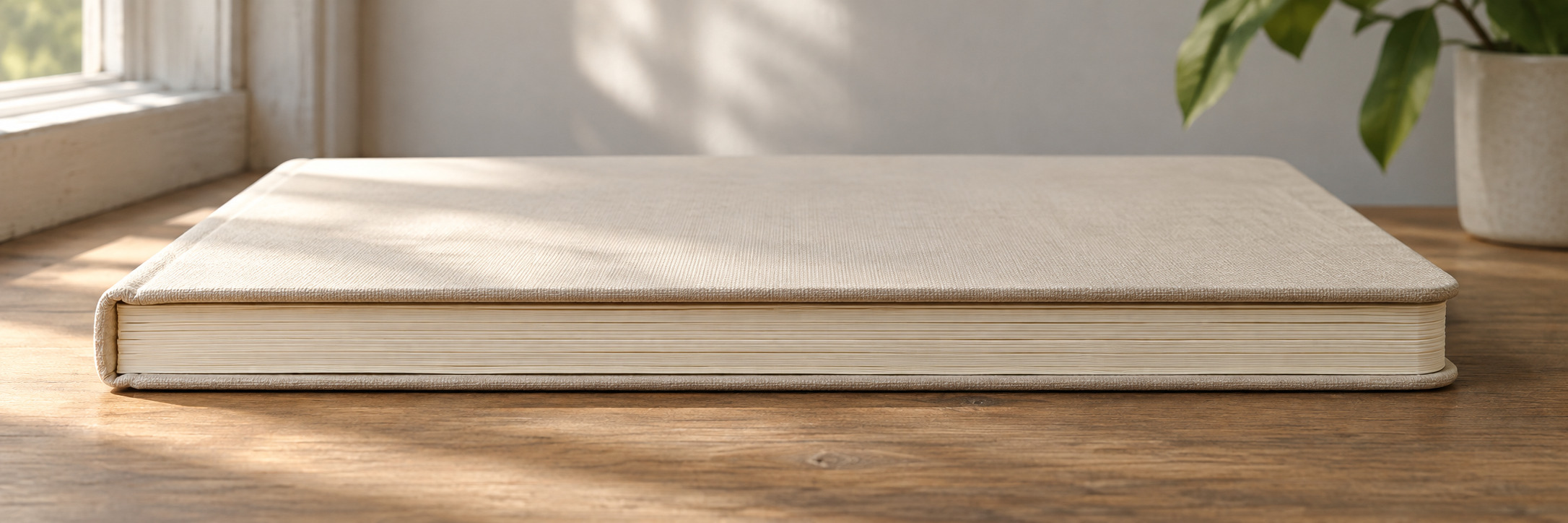
白い紙の側面が一続きの白になったら、露出を少し下げた候補を撮ります。紙の重なりが戻るなら明るさが原因です。暗くしても平らなままなら、光の方向を少し横へ変えてみます。細かな層に薄い影が入ると厚みを読み取りやすくなります。画像の輪郭を強くする前に、撮影段階で紙の情報を残します。
ノートを押さえつけて薄くしたり、間へ物を入れて厚く見せたりせず、自然に閉じた状態を基準にします。表紙が少し浮く仕様ならその姿を確認し、商品を代表する見本かを判断します。ページ数や寸法は商品情報に合わせて記載し、写真の層の見た目から推定しません。サイズ違いを比較するときも、同じ奥行きに並べて遠近の影響を減らします。
開いた写真で紙面と綴じ方を示す
ノートを開く前に、どのページを撮るかを決めます。無地、罫線、方眼では、見せたい情報が違います。紙面全体と、線や綴じ目の寄りを分けると説明しやすくなります。開き方は製品の通常の範囲に合わせ、背を強く押し広げる前に仕様を確認します。平らに開く構造かどうかを、撮影の力で作り替えないようにします。
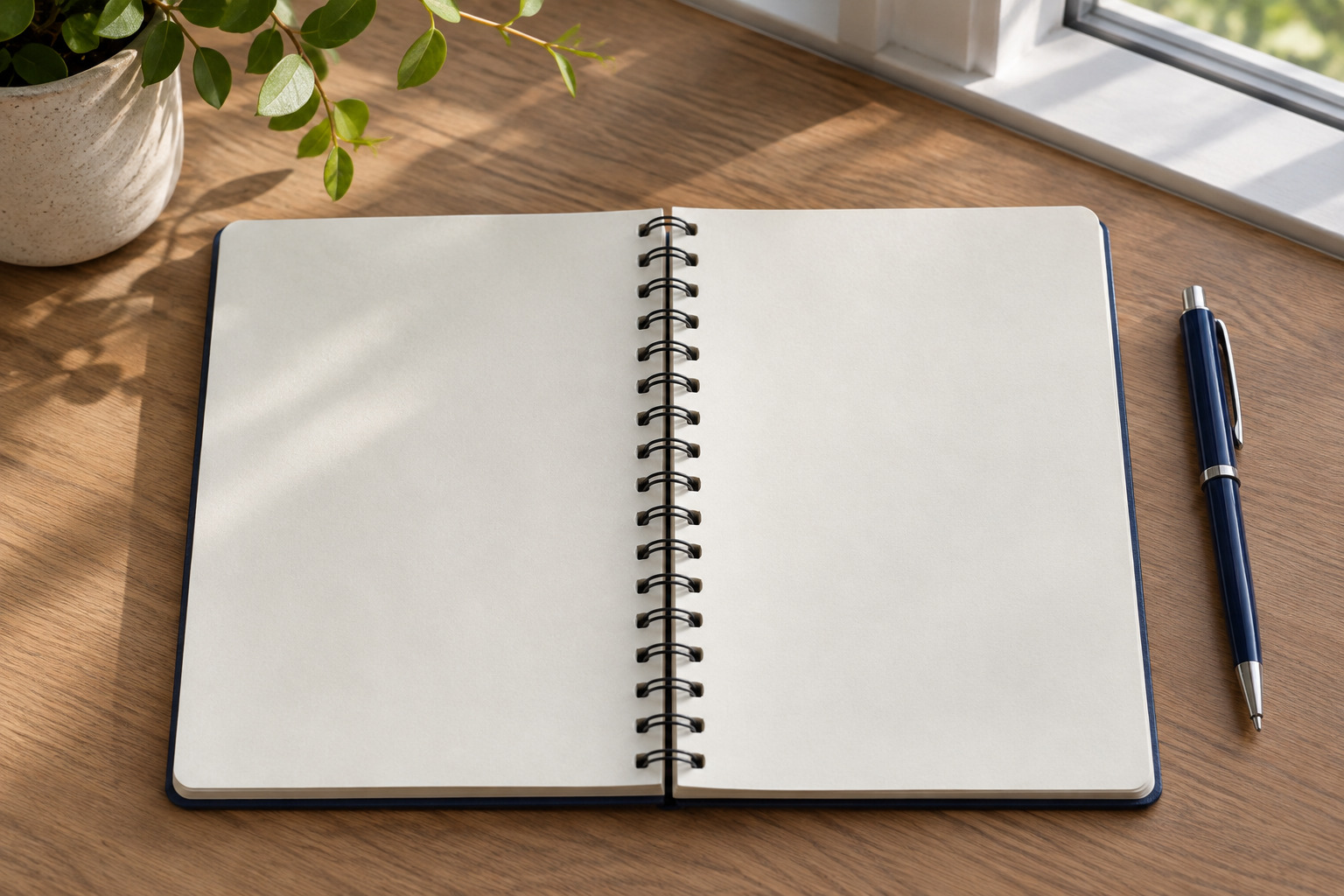
ページが戻ってしまう場合は、まず台の状態と開く位置を見ます。撮影のために手で押さえるなら、紙面や綴じ目を隠さない位置を選びます。重しを使う場合も商品へ跡を付けず、付属品と誤解されない扱いにします。操作してよい見本か確認し、無理に平らにするより自然に開いた姿で説明できる構図を探します。
白い紙と白い背景が重なると、ページの端が消える場合があります。背景を淡いグレーへ替えるか、横からの光で端に薄い影を作ります。紙の色を暗く補正する前に、境目を見せる条件を整えます。罫線や方眼が反射で消える場合は、カメラの角度を少し変えて確認します。印刷の細さを見せる寄りでは、必要な範囲にピントが合っているか拡大します。
紙面へ書き込みを入れる場合は、用途に合った内容を選び、商品自体の印刷と混同しないようにします。まず未使用の紙面を撮り、その後で使用例へ進みます。見本を元に戻せない操作なので、必要な表紙、厚み、綴じ目の写真がそろったかを確認してから行います。筆記具が別売りなら、ノート単体の写真と組み合わせ例を分けて掲載します。
ペンとノートを並べる配置を整える
組み合わせた写真では、ペンがノートの表紙の情報を隠していないか確認します。商品名や模様を見せるなら、ペンを端へ寄せるか横に置きます。斜めのペンは視線を誘導できますが、画面の外へ向かいすぎると主役が落ち着かなくなる場合があります。最初は平行に並べた候補を撮り、その後で少し角度を変えて比べます。
ペンとノートの大きさの関係を示す場合は、同じ台の上に置きます。ペンだけ手前へ出すと遠近で大きく見えます。真上に近い写真なら比較しやすく、斜めの写真なら厚みと使う場面が伝わります。どちらの情報を示すかを決め、全体の構図と寄りの細部を役割で分けます。机の小物を増やす前に、二つの形が読めることを確認してください。
横長の見出しには、商品を片側へまとめて文字の余白を残します。正方形の商品一覧では、ペンの両端やノートの角が切れない範囲を優先します。同じ画像を中心から切るだけでは必要な部分が欠ける場合があります。撮影中に少し引いた候補を残し、使う枠で確認してから仕上げると、余白を自然に調整できます。
納品前に色と形を照合する
全体と寄りを並べ、ペンの軸やノートの表紙が別の色に見えていないか確認します。光沢の向きによる明暗は残しつつ、室内灯と窓の混在による色かぶりを整えます。白い紙や無彩色の背景を基準にし、現物と比較します。濃い軸だけ明るくしすぎると素材感が変わる場合があるため、色と細い反射を両方残します。
輪郭補正を使ったら、ペンの縁、ノートの角、紙の層を等倍で見ます。白い線が太く出たり、紙が硬い板のように見えたりしていないか確認します。小さな掲載サイズでも、全長、クリップ、厚み、紙面がそれぞれ読めるか見ます。等倍の細部と縮小した全体の両方を確認すると、写真の役割に合った選定ができます。
保存時は商品名、色、サイズ、開閉状態、付属品を画像番号と対応させます。同じ形の色違いや、同じ表紙のページ違いは記録で照合します。全体で形、寄りで機構、側面で厚み、開いた写真で紙面を示せば、手に取る前に確認したい情報を順に伝えられます。細い商品へ無理に近づく前に、距離と向きを整えることが自然な商品写真の基準になります。
細長い商品のゆがみをその場で見つける
ペンの先端と後端を画面の左右へ置き、軸の太さを見比べます。片側だけ大きい場合は、ペンとカメラの距離が左右で違っていないかを確認します。机の辺へ平行に置いた候補を撮り、カメラの傾きを減らして比較します。少し離れた写真で自然になるなら、近距離の遠近感が関係していたと分かります。画像編集で形を直す前に、撮影位置で改善できる範囲を探します。
ノートの表紙では、上下の辺の長さと四隅の形を見ます。一方だけ短く見えたら、カメラが表紙に対して傾いている可能性があります。真上へ合わせた候補と、意図的に斜めから撮った候補を別に残します。前者は表紙の説明、後者は厚みや机の場面に使います。写真ごとの目的が決まっていれば、すべての線を平行へ直す必要はありません。
薄いペンや白いページの輪郭が消える場合は、背景との明暗差を確認します。暗い軸へ暗い背景を使っているなら明るい紙、白いページへ白い背景なら淡いグレーを試します。商品自体の色を変える補正より、背景を替えた一枚を比べるほうが原因を見つけやすくなります。光を動かす場合も、輪郭と金属の反射が両方読めるか確認します。
複数商品の撮影をそろえるための記録
シリーズを続けて撮るときは、台の上の商品位置とカメラの高さを控えます。同じ長さのペンを違う距離から撮ると、一覧で太さが違って見える場合があります。基本の位置を決めてから、必要な寄りだけ別に撮ります。ノートのサイズ違いは比較用に並べた一枚も残し、単品画像の切り取り方だけで大きさを判断させないようにします。
撮影直後に品番と最初の画像番号を対応させます。キャップを外した写真や紙面の寄りは、全体より商品を見分けにくいことがあります。どの見本から撮った細部かを記録しておけば、後で掲載担当者が迷いません。片づける前に、ペンの全長と操作部分、ノートの表紙と厚みと紙面がそろったかを確認し、不足する一枚だけを撮り足して終了します。
ペンを斜めに並べると手前だけが太く見える場合があります。比較用は向きをそろえて撮り、斜めの配置は雰囲気写真として分けます。ノートの厚みは閉じた状態を先に撮り、見開きはその後へ進みます。ページを開いた寄りだけではどのサイズの商品か分かりにくいため、表紙と側面の写真も保存しておきます。
コメントを残す