
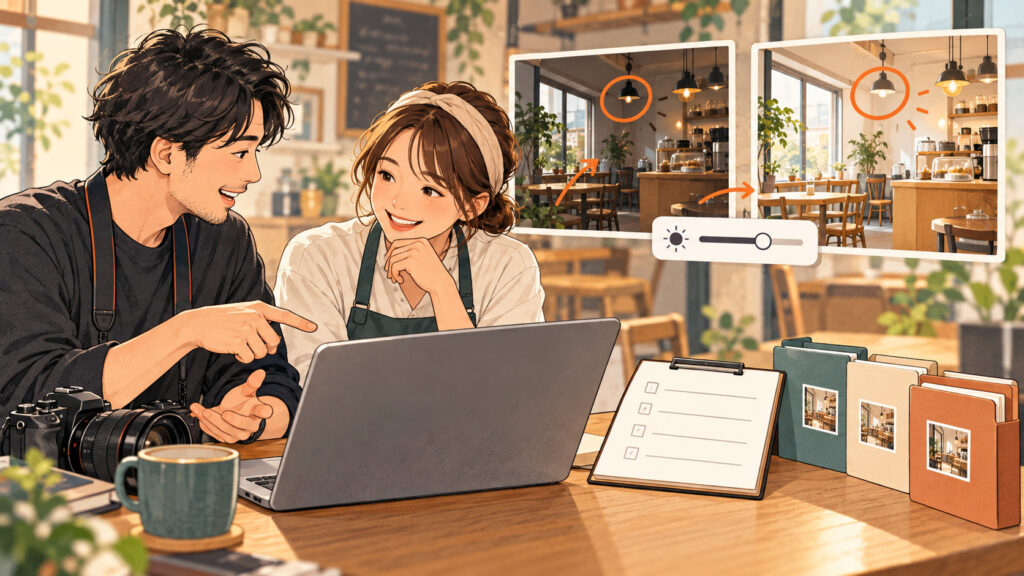
撮影後に修正依頼が来たら、すぐに編集を始めず、対象のファイルと直したい内容、使用先、期限を確認します。「明るく」「自然に」「いい感じに」だけでは解釈が分かれるため、どの部分をどう変えるかを具体化してから進めましょう。
修正できる明るさや色の調整と、別の構図や撮影が必要な変更を分けると、依頼者にも説明しやすくなります。
ファイル名と修正箇所をそろえる
対象のファイル名や番号を確認し、画像上の位置が分かる形で依頼をまとめてもらいます。「二枚目」だけでは、閲覧順が違って別の画像を指す可能性があります。
似た写真が多い場合は、番号入りの一覧を確認用に使う方法もあります。コメント、メール、口頭の指示が分散したら、一つの修正リストへ整理し、内容の食い違いがないか確認します。
色と明るさは使用環境を確認する
スマホで暗く見えるのか、印刷で暗いのかによって確認する条件が変わります。どの画面や出力物で見ているか、元の納品ファイルか加工後のファイルかを聞きます。
「商品をもっと白く」などの指示は、実物と違う色にしてよい意味とは限りません。背景を白くするのか、照明による色かぶりを減らすのか、商品自体の色を変えるのかを分けて確認しましょう。
編集・合成・再撮影の範囲を分ける
露出やホワイトバランスの微調整で対応できる場合もあれば、ピントが外れている、隠れた面を見せたい、別の角度が必要など、撮影から見直す必要がある場合もあります。失われた情報を編集で確実に戻せるとは約束しないでください。
物の削除や形の変更を求められた場合は、商品の説明として適切か、当初の依頼に含まれるかを確認します。対応方法と作業量を説明してから進めます。
一枚の確認版で方向を合わせる
全写真へ同じ修正を広げる前に、代表の一枚で方向を確認すると手戻りを減らせます。修正前後のどちらか分かる名前を付け、何を変えたかを短く記載します。
意見をまとめる担当者が複数いる場合は、最終判断者と確認の順番を決めます。担当者ごとに異なる指示が来たときは、両方を無理に反映せず、優先する方向を確認しましょう。
期限と追加作業の合意を記録する
当初の範囲に含む調整か、追加の作業になるかを確認し、必要な時間と費用が変わる場合は着手前に相談します。修正回数や再撮影条件は、最初の見積もりや合意と照合してください。
完成版には版番号を付け、差し替えるファイルと確認済みの版を明示します。旧版を自分の履歴として残す場所と、依頼者が使う最新版の場所を分けると、誤使用を減らせます。
よくある質問
修正依頼はすべて無料で受けるべきですか?
依頼条件と当初の合意によります。含む範囲と追加作業を整理し、条件が変わる場合は作業前に相談します。
依頼が曖昧でも早く直した方がよいですか?
方向がずれると修正が増えます。対象・箇所・用途・期限を確認し、一枚の確認版で方向を合わせる方が進めやすくなります。
次の撮影で試すこと
次に修正依頼を受けたら「対象ファイル・直す箇所・完成イメージ・用途・期限」を一つのリストにまとめてください。編集へ入る前の確認が、作業の速さと納品の分かりやすさにつながります。



コメントを残す