
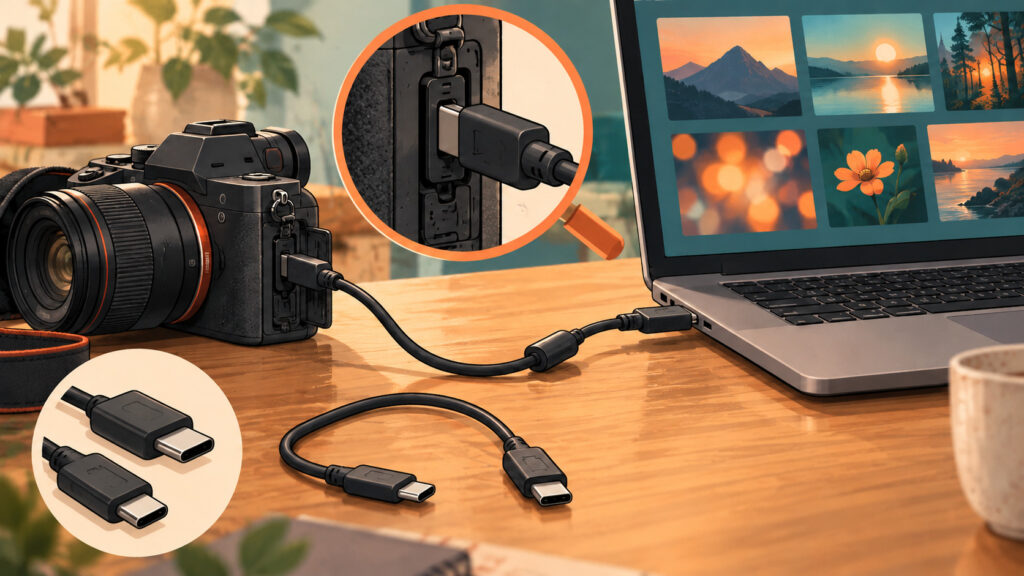
テザー撮影でカメラが認識されないときは、機種・ソフトの対応、USB接続、ほかの接続アプリ、保存先の順に切り分けます。最初から再インストールや設定の初期化をするより、直前まで動いていた構成と何が変わったかを確認した方が原因を探しやすくなります。
ここでは主にLightroom ClassicのUSBテザー撮影を想定します。クラウド版Lightroomへの写真の読み込みや、スマホへの無線転送は別の機能です。
機種名とソフト名を正確に確認する
同じメーカーのカメラでも、すべての機種が同じ方法でテザー撮影できるわけではありません。カメラの正式な型番、OS、Lightroom Classicのバージョンを控え、Adobeの対応機種情報を確認します。撮影自体に対応していても、ライブビューなど一部の機能は条件が異なります。
以前動いていた場合は、直近のOS更新、ケーブルの変更、ハブの追加などをメモします。今回初めての構成なのか、既存構成の不調なのかで、確認すべき場所が変わります。
短いデータ通信用ケーブルで直結する
充電できてもデータ通信できないケーブルがあります。まずデータ通信対応が分かっている短いケーブルを使い、延長やハブを外してパソコンへ直接つなぎます。端子が奥まで入っているか、別のUSBポートで変化するかも確認します。
一度に全部の機材を替えるのではなく、ケーブルだけ、次にポートだけと変えます。正常になった構成を記録すれば、予備ケーブルや現場の接続方法も決めやすくなります。
カメラを使うアプリを一つにする
メーカーのリモート撮影アプリなどが同時に起動していると、別のソフトがカメラを使用している場合があります。必要なアプリ以外を終了し、カメラのUSB接続モードが撮影用の設定になっているか、機種の説明書で確認します。
メモリーカードや電源状態も確認します。カードの扱いは機種で異なるため、記録が残っているカードをトラブル対処のためだけに初期化しないでください。試す場合は内容を確認した別カードを用意します。
認識されるが転送されない場合を分ける
カメラ名や撮影ボタンが見えているなら、認識の段階は通っている可能性があります。保存先の空き容量と書き込み権限、保存先SSDが接続中か、撮影したファイル形式が対応しているかを確認します。
「認識されない」と「撮れるが表示が遅い」を混ぜないことが大切です。大きなRAWや接続速度によって転送に時間がかかる場合もあるため、小さなテスト撮影で状態を見ます。
現場で止めないための記録と代替手段
接続が戻ったら、数枚連続で撮って転送と保存を確認します。一枚だけ届いて安心せず、次の撮影と再接続でも動くかを見ます。機種、ケーブル、ポート、ソフト、保存先を記録してください。
撮影本番では、カメラ単体で撮ってカードから取り込む方法も準備しておくと、接続トラブルで撮影全体を止めずに済みます。テザーでしかできない確認事項がある場合は、依頼者と確認方法を相談しましょう。
よくある質問
先にソフトを再インストールした方がよいですか?
まず対応状況と接続構成を確認します。設定やカタログの保全をしないまま再インストールすると、原因と変更点が増えてしまいます。
USBハブは使わない方がよいですか?
対応するハブで安定する構成もあります。切り分け時は直結し、直結で正常ならハブを戻して違いを確認します。
次の撮影で試すこと
「型番・OS・アプリ・ケーブル・ポート・保存先」の六項目を書き出し、変更を一つずつ試してください。解決しない場合は、その記録とエラー表示を添えてメーカーやAdobeへ問い合わせると説明しやすくなります。
あわせて読みたい
仕様・操作の確認:Adobe公式:テザー撮影のトラブルシューティング。ソフトや機種によって表示名・対応範囲が異なります。



コメントを残す