
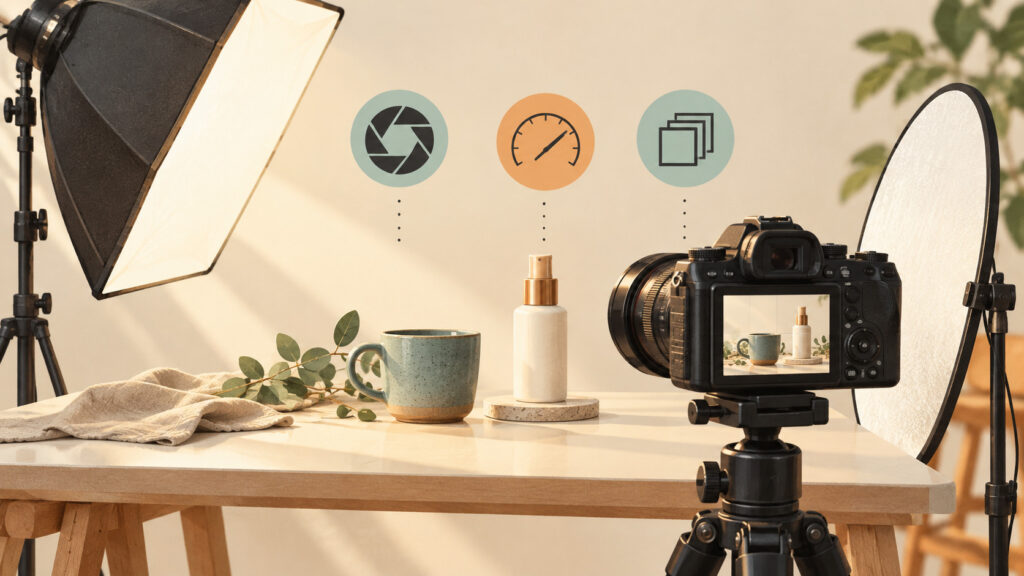
商品撮影の設定は、静止した小物なら「低めのISO・必要な範囲に合う絞り・明るさに合わせたシャッター速度」の順に決めると整理できます。まずは三脚に固定し、ISO100〜200、F8前後を出発点にして試しましょう。数値を固定することより、商品の端から端まで必要な情報が写っているかを確認することが大切です。
ここでは窓光やLEDなどの連続光を使い、手のひらから卓上サイズの商品を撮る場合を説明します。ストロボでは同調速度や発光量の設定が加わるため、同じシャッター速度の考え方をそのまま当てはめないでください。
アイキャッチは内容を説明するためのAI生成イメージです。実際の撮影結果やソフトの操作画面ではありません。
最初の設定は撮影条件とセットで決める
三脚が使えるなら、マニュアル露出にしてISOを低く固定し、F8を目安に一枚撮ります。APS-CやマイクロフォーサーズではF5.6から比較してもよく、センサーサイズ・撮影倍率・レンズで必要な絞りは変わります。商品全体を見せる写真でF1.8などを使うと、ラベルだけ合って奥の形がぼけることがあります。
手持ちでは先に手ブレしないシャッター速度を確保します。たとえば1/125秒から試し、拡大してぶれていれば速くします。焦点距離や構え方による差があるので、1/125秒なら必ず止まるという意味ではありません。暗ければ照明を足すかISOを上げます。
F値はラベルと商品の奥行きを見て調整する
商品の前面にだけピントを合わせて終わらず、前端・文字・後端を拡大して確認します。奥が必要以上にぼける場合は、F8からF11へ一段絞って比較します。その分暗くなるので、連続光・三脚・静物という条件ならシャッターを一段遅くして明るさを保ちます。
F値を最大まで大きくすれば必ず鮮明になるわけではありません。小さく絞りすぎると回折の影響で細部が甘くなることがあります。商品を少し正面に向けて奥行きを減らす、撮影距離を少し取るなど、配置の変更も一緒に試しましょう。
明るさは背景より商品で判断する
白背景は自動露出だと灰色っぽく、黒背景は明るく写ることがあります。画面全体の平均だけでなく、商品の質感とヒストグラムを確認します。白いラベルの文字や布目が消えていたら、明るくしすぎている可能性があります。
最初から背景を真っ白に飛ばすより、商品に階調を残して撮り、用途に合わせて背景を仕上げる方が調整しやすくなります。金属などの小さな鏡面反射と、商品全体の白飛びは分けて判断してください。
撮影中に変える設定は一つずつ
同じ商品を三枚撮り、絞りだけ、次に露出だけを変えると原因が分かります。すべて同時に変えると、ピントが改善したのか手ブレが減ったのか判断できません。窓光が変化した場合は、設定を変える前に明るさと光の向きを確認します。
RAWで撮れるなら、あとでホワイトバランスや明るさを調整する余地を残せます。ただし完全に白飛びした情報や外れたピントは、RAWでも確実には戻せません。撮影時の確認が優先です。
納品前に見る三つのポイント
ラベルの読める大きさ、商品の輪郭、色の不自然さをチェックします。Webで使う写真なら最終的な掲載サイズでも見直しましょう。等倍だけで判断すると、実際には見えない微細な差に時間をかけすぎることがあります。
撮影日・光源・F値・ISO・シャッター速度を一行メモしておくと、次の案件で再現しやすくなります。万能な設定を探すより、自分の撮影場所で条件と結果を結び付ける方が実務に役立ちます。
よくある質問
ISOは必ず100にするべきですか?
いいえ。低ISOにこだわって手ブレするより、必要なシャッター速度を確保する方が大切です。三脚と静物なら低ISOを使いやすくなります。
スマホでも同じ考え方を使えますか?
ピント・明るさ・光の向きを分けて調整する考え方は共通です。F値を変えられない機種では、距離や角度、光量で調整します。
次の撮影で試すこと
まずは同じ小物をF5.6・F8・F11で撮り、必要な範囲のピントを比較してください。連続光なら明るさをシャッター速度でそろえると、絞りの違いを見やすくなります。

コメントを残す