
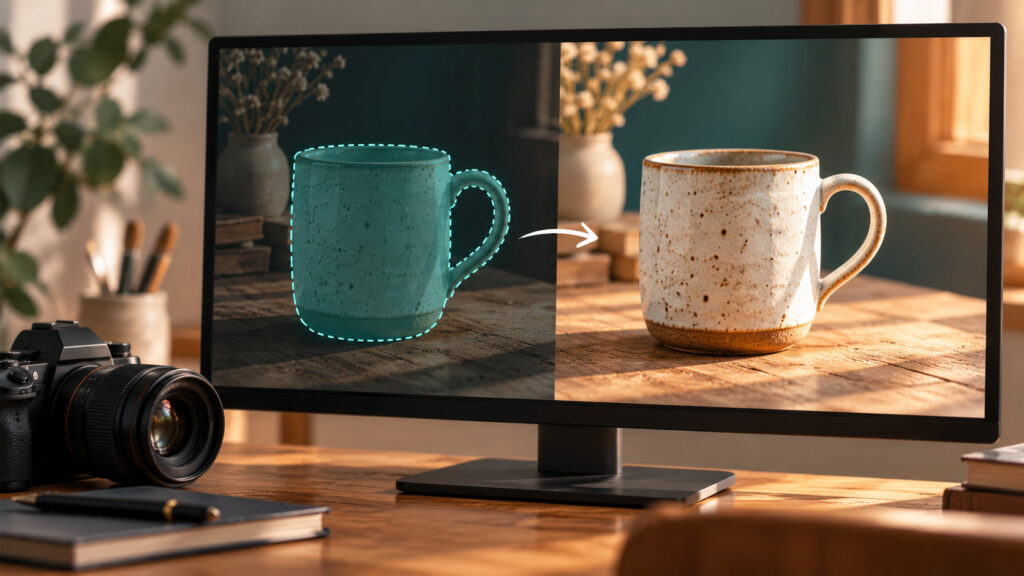
Lightroomで商品だけを明るくしたいときは、マスクで調整範囲を分けます。写真全体の露出を上げる前に、元の明るさと選択範囲を確認し、背景とのつながりが自然に見える程度へ補正しましょう。
ここではLightroom Classicを中心に考え方を説明します。ほかのLightroomでは操作名や配置が異なる場合があります。
写真全体の基準を先に整える
ホワイトバランスや大きな露出のずれが残ったまま部分補正すると、あとで全体を直した際に不自然になる場合があります。まず全体の方向を整え、商品に残る暗さだけを判断します。
白飛びやピント外れで失われた情報を、明るさの補正で戻せるとは限りません。撮影データに必要な情報が残っているかを拡大確認します。
自動選択の境界を必ず見直す
マスクの被写体選択などを使い、選ばれた範囲をオーバーレイ表示で確認します。透明部分、細い持ち手、似た色の背景は、意図した範囲と違う場合があります。
必要なら追加と削除、ブラシなどで範囲を修正します。自動で商品が選ばれたことと、完成に適した境界であることは別です。
露出を少しずつ動かし輪郭を見る
商品全体を同じ明るさへ均すより、形が分かる明暗を残します。露光量やシャドウを控えめに調整し、色が薄くなっていないか、ノイズが目立たないかを見ます。
輪郭の外が明るくなる、商品が浮いたように見えるときは、選択範囲や境界のなじませ方を見直します。元の影と商品の明るさの関係も確認してください。
同期前に一枚で仕上げを確認する
同じ撮影条件でも、商品の位置や形が変わるとマスクがそのまま使えるとは限りません。代表の一枚で仕上げ、複数枚へ適用した後も範囲と結果を確認します。
最後はマスクを一時的に無効にして補正前後を比較し、掲載サイズでも自然かを見ます。明るさをそろえることと、商品色を変えてしまうことを混同しないようにしましょう。
よくある質問
背景は絶対に変わりませんか?
マスクへ背景が含まれていれば変わります。選択範囲と境界の確認が必要です。
暗い写真を全部救えますか?
情報の欠落やノイズの程度で限界があります。無理な補正が必要なら再撮影も検討します。
次に試すこと
一枚だけでマスクの範囲と露出を調整し、輪郭を拡大してから全体表示で確認してください。
あわせて読みたい
操作・仕様の確認:Adobe:Lightroom Classicのマスクツール。表示名や対応範囲は機種・バージョンで異なります。


コメントを残す