
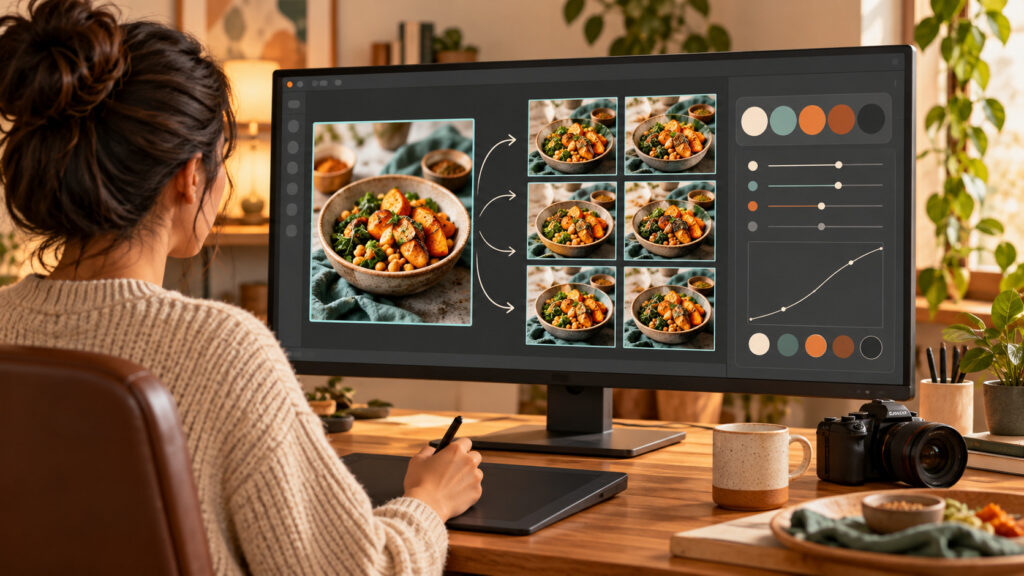
Lightroomで複数写真の色をそろえるには、同じ光で撮った写真をまとめ、基準の一枚から必要な現像設定だけを同期します。同じ数値を全写真へ貼れば完成するわけではなく、光源・露出・構図が違う写真は分けて調整することが大切です。
この記事はLightroom Classicの現像設定の同期を中心に説明します。写真をクラウドへ送る「同期」とは別の操作です。
光の条件で写真をグループにする
窓際と店内、昼と夕方、LEDとストロボの写真は、同じ案件でも分けて考えます。撮影時刻や背景を見ながら、似た光の写真を先にまとめてください。撮影順だけでまとめると、途中で場所を変えた写真が混ざる場合があります。
基準には、極端に暗くも明るくもなく、白や灰色の手がかりがあり、主役が自然に見える写真を選びます。一番派手な写真ではなく、グループを代表する一枚を使うと安定します。
基準写真を自然な状態へ整える
まずホワイトバランスと露出を調整し、必要に応じてハイライト・シャドウ・コントラストを整えます。商品の色を正確に見せたい場合は、彩度を上げすぎないよう確認します。色がそろっていても、全写真が不自然なら目的を満たしません。
基準を作る段階で、白い器の色と食材・商品の色を両方見ます。色温度の数値を合わせることより、隣に並べたときの一貫性を優先しましょう。
同期する項目を選んで少量から試す
基準写真を選び、適用したい写真も選択して、現像設定の同期を行います。基準として使うアクティブ写真が意図した一枚か確認してください。まず二〜三枚で試し、問題がなければ対象を増やします。
ホワイトバランスや基本補正は共有しやすい項目ですが、切り抜き、修復、部分的なマスクなどは写真ごとに位置が異なります。すべての項目を無条件に同期せず、そのグループで共通に使う設定だけを選びます。
同期後に明るさと局所的な色を直す
同じ光でも、白い皿の割合や被写体の反射で見え方が変わります。同期後は一覧で並べ、明るすぎる一枚、緑が強い一枚などを拾って個別に調整します。大きく差が残る写真は、同じグループへ無理に入れず別の基準を作ります。
自動同期は選択中の複数写真へ変更が及ぶため、使う場合は選択範囲を常に確認します。個別修正へ戻ったら自動同期の状態も確認し、意図しない一括変更を避けましょう。
最終用途の大きさで並べて確認する
一枚ずつ全画面で見るだけでなく、メニューや商品一覧に並ぶ大きさで比べます。全体の明るさ、背景の色、主役の色の三点を確認すると、そろえるべき差が見つかります。
書き出し設定も統一します。同じ現像でも、違う色空間やHDRの扱いで書き出すと、別の表示環境で差が出る場合があります。納品の用途を確認し、同じ条件で書き出したファイル同士を比較してください。
よくある質問
プリセットを使えば色はそろいますか?
共通の方向性は作れますが、撮影時の光や露出の違いは残ります。まず基準の色を整え、プリセット後も個別確認します。
全写真のホワイトバランスを同じ値にしますか?
同じ光なら出発点になりますが、異なる光源の写真まで同じ数値へ固定する必要はありません。見た目の自然さで判断します。
次の撮影で試すこと
まず同じ場所の三枚を選び、一枚を整えて基本補正だけ同期してください。並べて差を確認し、個別調整が必要な項目を把握してから枚数を増やしましょう。
あわせて読みたい
仕様・操作の確認:Adobe公式:現像設定をほかの写真に適用する。ソフトや機種によって表示名・対応範囲が異なります。


コメントを残す