
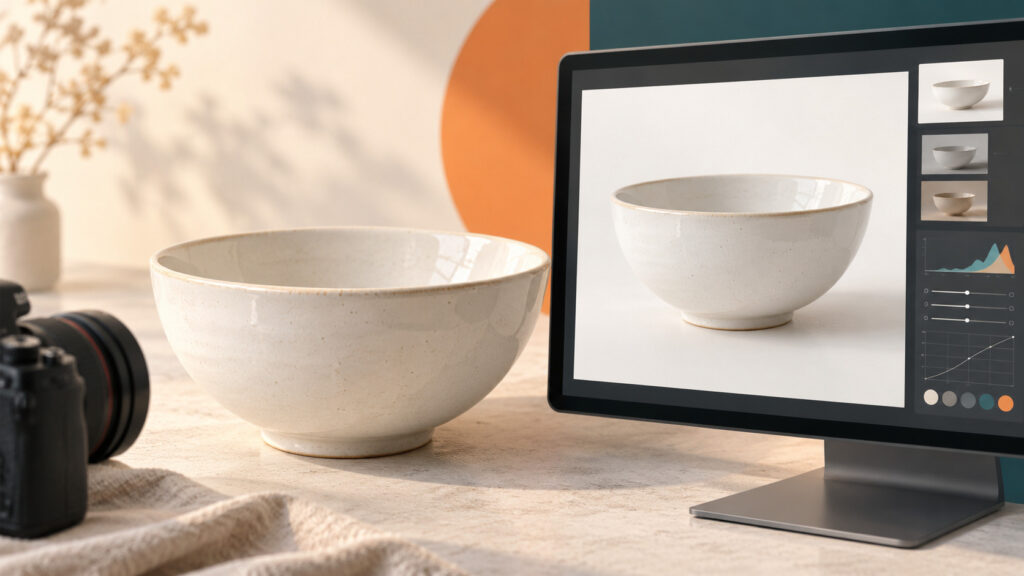
商品写真の背景を白く整えるときは、商品と背景を分けて調整します。全体の露出を上げるだけでは、白い商品の輪郭やラベルの情報まで失われる場合があります。
納品条件と元画像を確認する
背景を完全な白へするのか、自然な影を残した明るい背景でよいのかを確認します。販売先の指定がある場合は、その最新ルールに合わせます。
商品に必要な階調とピントが残っているかを見ます。背景と商品が同じ明るさで溶けている写真は、編集だけで自然な境界を作るのが難しい場合があります。
先に商品自体の明るさと色を整える
商品の色を基準に露出とホワイトバランスを調整します。背景の白さだけを見て全体を明るくすると、商品の素材や印刷が薄くなりやすくなります。
白い商品では陰影が形を説明します。暗い部分をすべて白へそろえるのではなく、輪郭と凹凸を残す基準を決めましょう。
背景を選択して境界を見直す
対応するソフトのマスクや選択機能で背景を分け、明るさや色かぶりを調整します。持ち手の穴、細い部品、透明部分などの選択漏れを確認します。
背景だけ白くなっても、輪郭に灰色や白い縁が残ると切り抜いたように見えます。拡大と全体の両方で見て、境界を不自然に削らないようにします。
影と書き出し後の白を確認する
影を残す場合は、商品の接地感と光の方向が自然かを見ます。影を消す条件なら、商品下部が欠けたように見えないかを確認してください。
編集画面だけでなく、書き出し後のファイルでも背景と輪郭を確認します。必要な背景の色値やファイル形式が指定されている場合は、最終ファイルで条件を照合しましょう。
よくある質問
背景だけ白飛びさせればよいですか?
用途によります。商品や輪郭の情報まで失わないことが前提です。
透明な商品も自動選択できますか?
透明部分の処理は難しい場合があります。選択結果を確認し、撮影時の背景も工夫します。
次に試すこと
商品側の補正を決めてから背景を調整し、輪郭と影を最終ファイルで見直します。


コメントを残す