
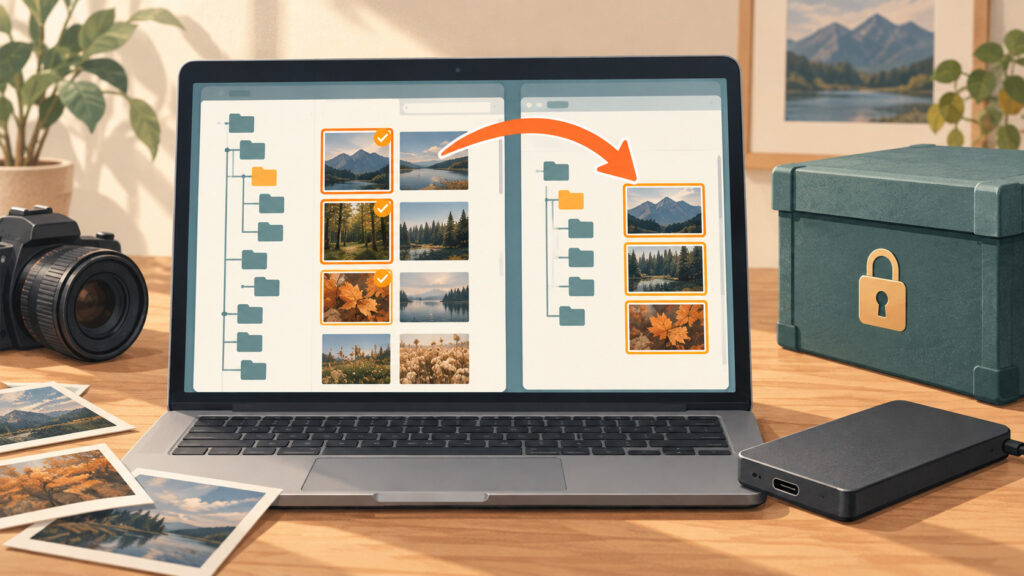
写真管理ソフトの移行は、元データを別の場所へ保全し、少量のコピーで引き継げる情報を確認してから進めます。写真ファイルが見えていても、評価、タグ、アルバム、現像設定まで同じように移るとは限りません。
新しいソフトへ全写真を入れる前に「何を残したいか」を決めておくと、移行後の手戻りを減らせます。
引き継ぎたい情報を一覧にする
元画像、フォルダ、ファイル名、撮影日時、キーワード、星評価、カラーラベル、アルバム、編集結果を分けて書き出します。アルバムやコレクションはファイルのフォルダ構成と別に保存される場合があるため、同じ一覧ではありません。
RAWの編集情報はソフト固有の形式で管理されることがあります。同じ調整結果をそのまま別ソフトで再現できるとは考えず、重要な完成写真は必要に応じて高品質な画像としても保存します。
元データと管理情報を保全する
写真ファイルに加え、カタログやデータベース、必要なサイドカーファイルなど、現行ソフトが使う情報を確認します。写真だけをバックアップしても、管理情報が残らない場合があります。
保存先を分け、コピーしたデータを実際に開いて確認します。移行作業中は元データを上書きせず、戻せる状態を保つことが大切です。同期型の保存先では、削除も反映される条件に注意してください。
異なる種類の写真を少量選んで試す
JPEG、RAW、編集済み画像、動画など、普段使う形式を少しずつ含むテスト用のコピーを用意します。評価やタグを付けた写真、同名ファイル、日付が古い写真もあると、移行後の確認がしやすくなります。
件数だけでなく、撮影日時、回転、表示される色、キーワードの階層、評価の対応を見ます。新ソフトの表示項目が同じ名前でも、情報の意味が一致しているとは限りません。
不一致は一つずつ分類する
アルバムだけ足りないのか、元画像が見つからないのか、現像結果が違うのかを分けます。元画像の参照先が切れている場合、同じファイルを何度も読み込むと重複が増えることがあります。
ファイル数の違いには、RAWとJPEGを一組として扱う設定や、非表示・削除済み項目などが関係する場合もあります。差分を確認するまで、元の写真を削除して数を合わせないでください。
新旧を並行して最終確認する
新しい案件から新ソフトへ移し、過去案件はしばらく旧環境で参照する方法もあります。すべてを一日で切り替えることだけが正解ではありません。必要な写真を検索し、編集し、書き出して納品できるところまで試します。
旧ソフトの解除やデータ削除は、移行内容とバックアップを確認してから判断します。契約終了後に使えなくなる機能や、書き出しの条件も製品の現在の案内で確認しておきましょう。
よくある質問
XMPがあればすべて引き継げますか?
標準的なメタデータが移る場合もありますが、編集設定や独自の情報の解釈はソフトごとに異なります。実際のテストが必要です。
ファイル名を整理してから移行しますか?
先に一括改名すると、旧ソフトの参照が切れる可能性があります。コピーした少量で、どちらの段階で改名するかを確認してください。
次の撮影で試すこと
まず十数枚のコピーで、必要な情報のチェック表を一つ作ってください。「読み込めた」だけでなく、探す・開く・書き出すまでできることを確認してから対象を増やしましょう。



コメントを残す