
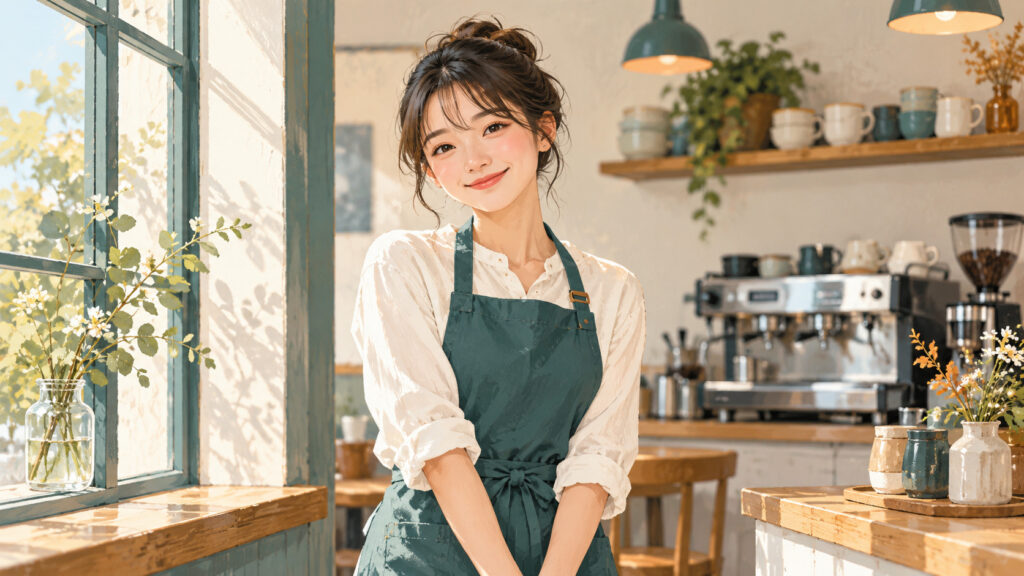
店舗スタッフのプロフィール写真は、親しみやすさに加えて、何をする人かが分かる背景と服装を整えます。本人の同意と掲載先を確認し、無理な表情や過度な肌の加工を求めない進め方にしましょう。
掲載先と撮影の同意を確認する
スタッフ紹介、採用案内、予約ページなど、写真を使う場所と必要な縦横比を確認します。撮影される本人へ目的と公開範囲を伝え、掲載について確認します。
既存スタッフ写真がある場合は背景、明るさ、写る範囲を見ます。全員の印象をそろえたいなら、同じ基準で撮れる場所と時間を選びましょう。
服装と背景の情報を整理する
制服やエプロンの汚れ、名札の傾き、髪が顔へかかっていないかを本人と確認します。背景は店らしさを残しつつ、顔の後ろに強い文字や照明が重ならない位置を探します。
本人を壁から少し離すと、影や背景の主張を調整しやすくなります。ただし作業場所や通路を妨げない範囲で位置を決めてください。
柔らかい光と自然な会話で撮る
窓の横など、顔に強いまだらの影が出にくい位置を試します。逆光で顔が暗ければ、向きや補助する白い面を調整します。
「笑って」と繰り返すより、姿勢、目線、手の置き方を一つずつ伝えます。会話の間に数枚撮り、本人が無理なく続けられる表情を選びましょう。
本人と一緒に選び、仕上げ範囲をそろえる
目つぶりやピントを確認した上で、本人と担当者が選べる方法を決めます。誰が最終決定するかを整理すると、修正指示の食い違いを減らせます。
露出や色を整える補正と、顔立ちや体形を変える加工は分けて考えます。必要な調整の範囲を確認し、名札や個人情報が想定外に写っていないかも見直します。
よくある質問
全員同じポーズにすべきですか?
統一したい範囲を決め、無理のない姿勢でそろえます。職種や用途に合うことが大切です。
背景は完全にぼかしますか?
店の情報を残す目的なら、ぼかしすぎない方がよい場合もあります。顔の見やすさと両立させます。
次に試すこと
掲載先、写る範囲、背景、確認担当の四つをそろえてから、代表の一人で試写します。


コメントを残す