
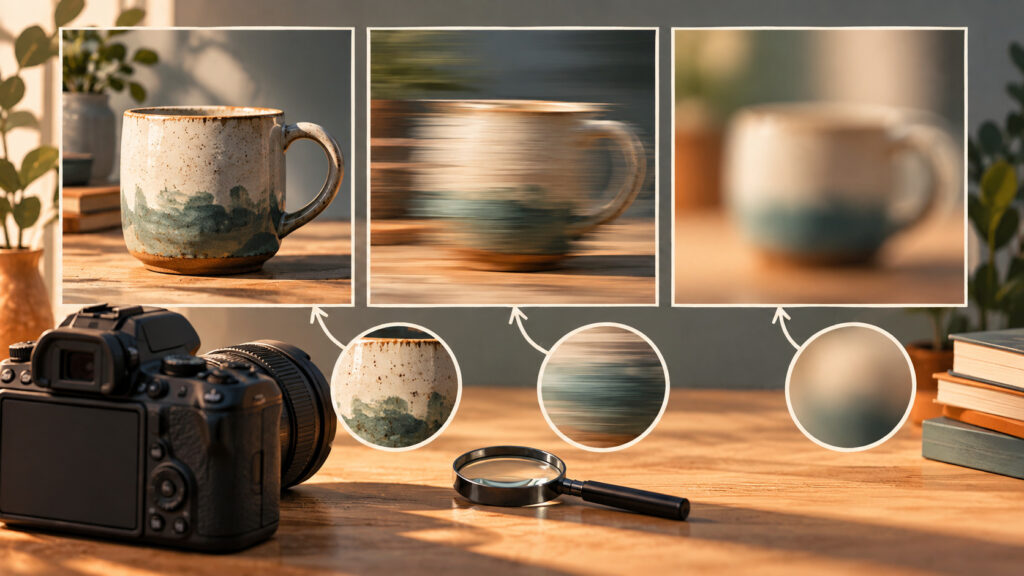
写真のぼけを直すには、手ブレ、被写体ブレ、ピンぼけを区別します。画面全体が同じ方向へ流れるなら手ブレ、動いた物だけ流れるなら被写体ブレ、別の距離に鮮明な場所があるならピント位置が候補です。一枚の見た目だけで断定せず、条件を一つ変えたテストで確かめましょう。
最初に写真のどこが鮮明か探す
ラベル、背景の線、テーブルの縁などを同じ倍率で見ます。主役はぼけていて背景が鮮明なら、背景へ合焦した可能性があります。手前だけ鮮明なら、被写界深度が必要な範囲へ届いていない場合もあります。
どこにも鮮明な場所がないときは、ぶれ、極端な近接、レンズのくもりなども候補です。すぐにAFの故障と決めず、現場の条件と一緒に確認します。
手ブレはカメラの動きを減らして試す
三脚へ固定する、シャッター速度を速くする、構えを安定させるなどで変化を見ます。三脚でも押す瞬間の振動が気になる場合は、タイマーやリモート操作を試せます。手ブレ補正の設定は機種や設置条件に合わせて説明書を確認してください。
速い速度へ変えると暗くなるため、ISOや光量も調整します。低ISOにこだわってぶれるより、必要な速度を確保する方がよい場面があります。
被写体ブレは動く物の速度に合わせる
料理を注ぐ手、歩く人物、揺れる花などは、カメラを固定しても動きます。背景が止まっているのに主役だけ流れるなら、シャッター速度を速くして比較します。動きを表現したい写真なら、流れを残す選択もあります。
手ブレ補正は被写体そのものの動きを止める機能ではありません。補正があるから遅い速度でもすべて止まる、と考えないことが大切です。
ピンぼけは位置と範囲を分ける
AFの範囲が大きいと、主役以外のコントラストの強い物へ合うことがあります。狙いたい文字や目などへAF位置を合わせ、一枚ごとに必要な部分を拡大して確認します。
ピント位置は正しいのに前後がぼける場合は、絞りや距離、商品の向きを調整します。AF位置を何度変えても、被写界深度が足りない問題はそのまま残ることがあります。
編集での補正に頼る前に原因を記録する
シャープを強くしても、失われた細部が確実に戻るわけではありません。輪郭の不自然な縁取りやノイズが増える場合もあります。納品に必要な文字や形が失われているなら、撮り直せる段階で判断しましょう。
同じ被写体を固定して、速いシャッター、三脚、狙ったAF位置を順に試し、改善した条件を残します。ぶれとピンぼけが同時に起きる場合もあるため、一つ直ったらほかの部分も確認します。
よくある質問
三脚を使えば必ず鮮明になりますか?
被写体の動きやピントのずれは残ります。床の振動や押す瞬間の揺れも含めて確認してください。
カメラの画面だけで判定できますか?
拡大表示は役立ちますが、重要な撮影ではPCなど大きな画面でも確認すると、細部の失敗を見つけやすくなります。
次の撮影で試すこと
ぼけた写真を一枚選び、主役・背景・画面の端で鮮明な場所を探してください。そのうえで固定・速度・AF位置のどれを変えるかを一つ選んで試しましょう。



コメントを残す