
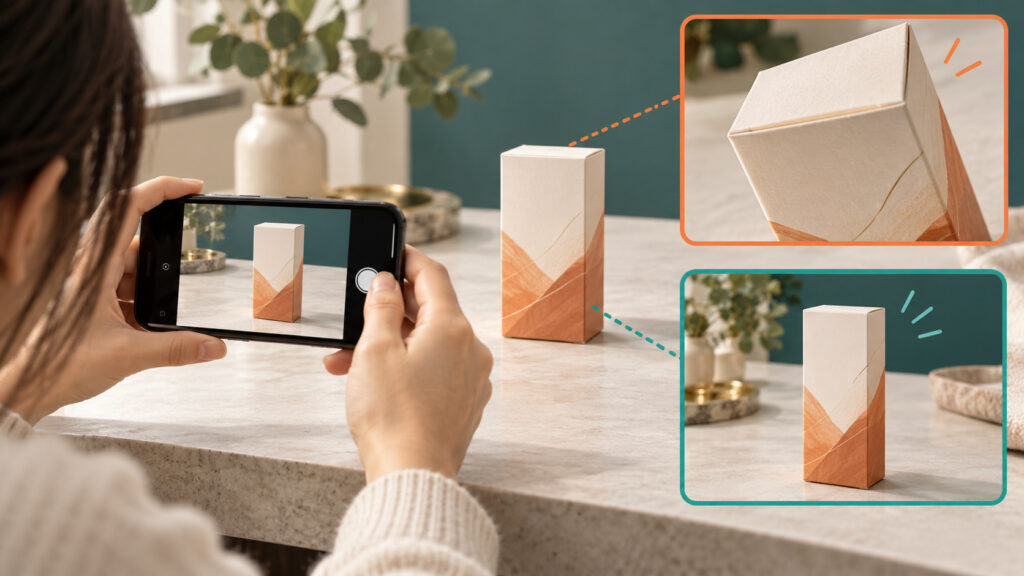
スマホの商品写真で手前だけ大きく見えるときは、広い範囲を写せるレンズで近づきすぎていないか確認します。まず撮影距離を取り、必要な画角へ調整すると、商品の形を見せやすくなります。
ズームするだけで遠近感が自動的に直るわけではありません。商品の形を決めるのは、主にカメラを置く位置と向きです。
ゆがみを二つに分ける
近い面が大きく遠い面が小さく見える遠近感と、直線が樽のように曲がるレンズのゆがみは別です。箱の奥が極端に小さい場合は距離や向き、直線自体が曲がる場合はレンズや補正の影響を確認します。
一枚にすべて収めようとして超広角で近づくと、端にある商品が引き伸ばされたように見えることがあります。まず標準の撮影モードで、主役を画面中央付近に置いて試してください。
離れてから画角を整える
カメラを商品から離し、形の誇張が減る位置を探します。その位置から望遠側のレンズや適度な切り出しを使い、商品が画面に収まるようにします。デジタルズームでは画質が落ちる場合もあるため、掲載サイズで確認しましょう。
機種によって倍率表示と使用レンズの関係は異なります。2倍なら必ず同じ品質になるとは限りません。暗い場所では自動的に別のレンズや処理へ切り替わる場合もあります。
箱の面とスマホの向きをそろえる
正面を見せたいなら、カメラをラベルや箱の中央の高さに合わせ、スマホを大きく上や下へ傾けないようにします。上から見下ろすと、上面が広がり正面が台形に見える場合があります。
立体感を見せる斜めの写真と、形や文字を説明する正面写真を分けると、補正に頼りすぎずに済みます。画面のグリッドを目安に左右の余白と傾きを確認してください。
撮影後は切り出しと解像度を確認する
遠くから撮りすぎて小さく写すと、切り出した際に必要な画素が足りなくなることがあります。形が自然に見える距離と、十分な大きさの両方を満たす位置を探します。
ゆがみ補正を強くかけると、端が伸びたり写真が切れたりします。撮影時に少し余白を残し、補正後の文字・角・商品の比率を実物と照合してください。
よくある質問
ズームを使わない方が高画質ですか?
機種と条件によります。倍率だけで決めず、形と細部を実際の掲載サイズで比較します。
ポートレートモードは使えますか?
輪郭や透明な部分が不自然になる場合があります。形を説明する販売写真は通常モードとも比較してください。
次に試すこと
同じ箱を近距離と少し離れた位置から撮り、同じ大きさに切り出して正面と側面の比率を比べます。


コメントを残す