
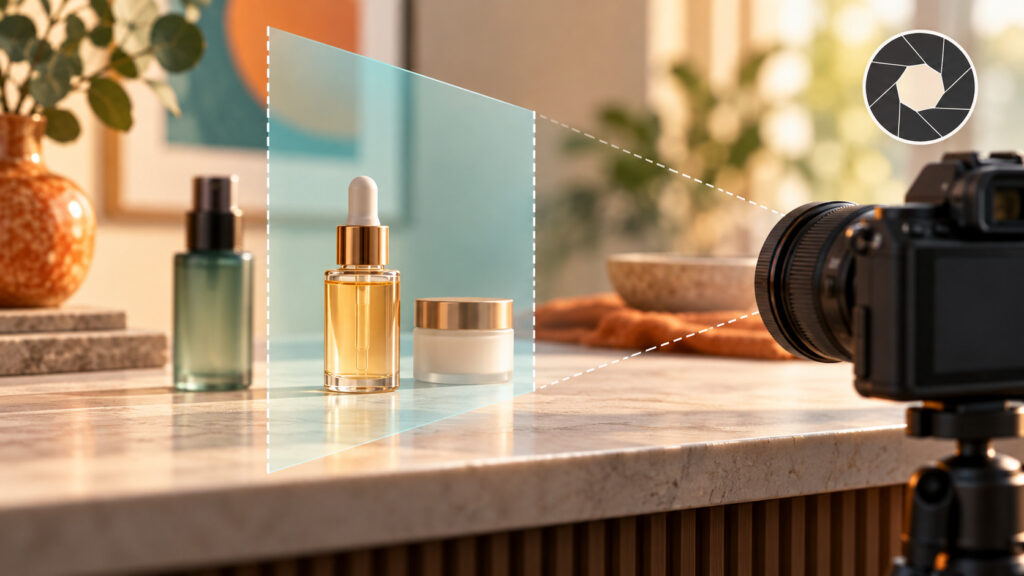
商品撮影で一部にしかピントが合わないときは、ピントの位置、商品の奥行き、F値、撮影距離の順に確認します。ラベルが鮮明で奥だけぼけているなら、オートフォーカスの故障より、ピントが合って見える範囲が足りない可能性があります。
全体をくっきり見せたい写真と、一部をぼかして雰囲気を出したい写真では設定が変わります。まず納品時に読める必要がある文字や、見せるべき商品の端を決めましょう。
どこにピントが合っているか拡大する
写真の中央だけでなく、手前・中央・奥を同じ倍率で見ます。どこか一か所は鮮明なら、ピント位置や被写界深度が原因の候補です。全体に同じ方向のにじみがあれば、手ブレや被写体ブレも疑います。
画面の縮小表示では鮮明に見えても、ラベルを拡大すると違いが分かる場合があります。一枚目で必要な範囲を確認し、同じ失敗を大量に撮る前に設定を直します。
商品の向きを変えて奥行きを減らす
細長い商品を斜めに置くと、カメラから手前と奥までの距離が大きく違います。商品の正面をカメラへ向ける、複数の商品を同じ面へ並べるなど、見せたい部分の距離をそろえるとピントを合わせやすくなります。
F値を変える前に配置を見直すと、背景のぼけや光の印象を保ったまま改善できる場合があります。ただし形を説明するために斜めの写真が必要なら、その意図を優先し、次の調整を組み合わせます。
絞りを少しずつ大きくする
F4からF5.6、F8というように少しずつ絞り、必要な範囲の写りを比べます。数値を大きくすると被写界深度を深くしやすくなりますが、無条件に最大まで絞ると回折によって細部の解像感が下がる場合があります。
絞ると暗くなるため、静物・三脚・連続光ならシャッターを遅くして明るさを保ちます。手持ちで遅くしすぎると手ブレが増えるので、照明やISOも含めて調整してください。
撮影距離と最終サイズを見直す
極端に近づいた撮影では被写界深度が浅くなります。少し離れて撮り、必要な範囲を切り出す方法もあります。ただし画素数を使うため、大きな印刷や細部の確認に必要な解像度が足りるかを確認します。
等倍で完全に同じ鮮明さへそろえることが、必ずしも納品条件ではありません。最終的な掲載サイズで、文字と形が十分伝わるかも見て判断しましょう。
一枚で足りない場合の選択肢
全体を一枚で鮮明にすることが難しい場合は、説明用の正面写真とディテール写真を分ける方法があります。ピント位置を変えた複数枚を合成するフォーカススタッキングも候補ですが、動く被写体や反射、位置ずれによって境界が不自然になることがあります。
合成を使う場合も、商品の形やラベルを変えずに仕上がっているかを確認します。まずは配置と絞りで改善し、必要なときに追加手法を選ぶ方が作業を整理できます。
よくある質問
ピントは必ず手前から三分の一に置きますか?
常に正解ではありません。近接撮影や被写体の形では条件が変わります。必要な最前部と最後部を拡大して調整します。
高いレンズなら全体にピントが合いますか?
レンズの価格だけでは解決しません。絞り、距離、向き、ピント位置の影響が大きいため、まず条件を見直しましょう。
次の撮影で試すこと
同じ商品で向きだけを変えた写真と、F値だけを変えた写真を撮り比べてください。どの操作が必要な部分の鮮明さへ効いたかを確認すると、次の撮影でも再現しやすくなります。
あわせて読みたい
仕様・操作の確認:ニコン公式:被写界深度。ソフトや機種によって表示名・対応範囲が異なります。

コメントを残す