
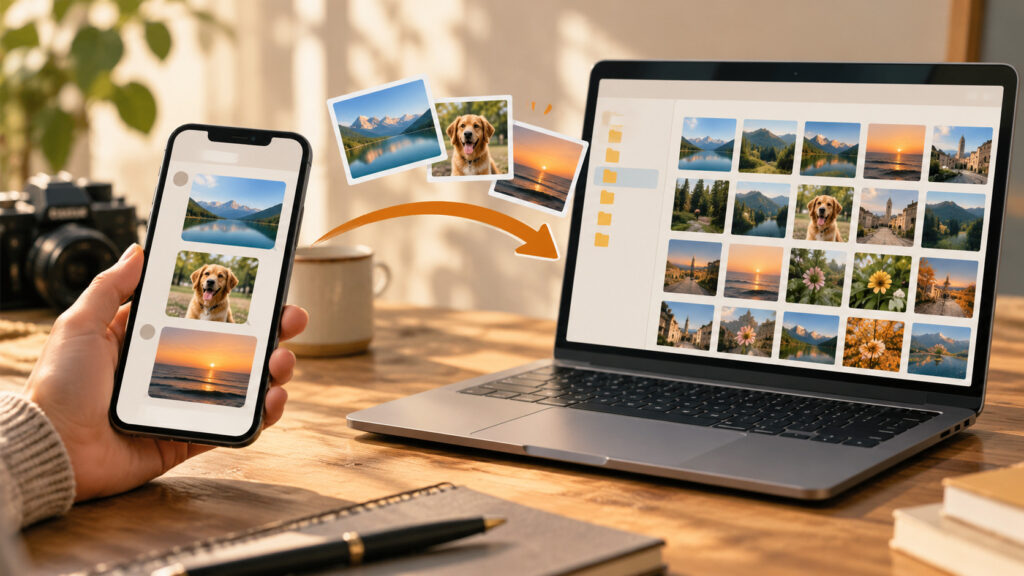
写真をLINEで送って画質が落ちたと感じたら、送信した形式、保存した画像、表示倍率を確認します。確認用のプレビューと正式な納品ファイルを分けておくと、縮小画像の誤使用を減らせます。
スクリーンショットと元画像を区別する
画面に表示した写真をスクリーンショットで送ると、元写真の解像度や色などをそのまま保つことにはなりません。まずカメラや編集ソフトから書き出したファイルを用意します。
トーク画面の小さな表示だけで画質を決めず、受信後に保存したファイルを開きます。元画像と縦横の画素数、ファイルの容量を比べると、変更の有無を確認しやすくなります。
送信画面の画質設定を確認する
写真を送るときは、使用中のLINEで選べる画質やオリジナル送信の項目を確認します。表示や対応範囲は端末・バージョン・送信方法で異なるため、一枚で送受信を試してください。
「高画質」という名称だけで元ファイルと完全に同じと判断しないようにします。保存後の画素数と、必要ならファイルの一致まで確認して使い分けます。
確認用は用途と判断範囲を明記する
構図や写真選びの確認なら、小さめのプレビューで十分な場合があります。「確認用・納品には使用しない」と伝え、どこまで判断してもらうかを合わせます。
スマホの明るさや色の設定で見え方が変わるので、細かな色確認には同じ環境が必要です。小さなプレビューだけで印刷品質まで確定しないようにしましょう。
正式納品は元ファイルを取り出せる方法で渡す
正式な納品には、合意したサイズと形式のファイルを、相手がダウンロードできる方法で渡します。共有リンクを使う場合は権限、期限、保存方法を案内します。
送ったことと受け取れたことは別です。相手が必要なファイルを保存・展開できるか確認し、公開リンクの範囲や送信先を見直してから渡してください。
よくある質問
LINEでは納品できませんか?
相手の条件と保存結果を満たせるかで判断します。大量のファイルや厳密な仕様では別の方法が適する場合があります。
アルバムへ入れれば元画質ですか?
通常の写真送信と同じとは限りません。現在の機能と保存結果を確認してください。
次に試すこと
確認用の一枚を送受信し、保存後の画素数を元ファイルと比べてから運用を決めます。
あわせて読みたい
操作・仕様の確認:LINEヘルプ:メッセージや写真の送信。表示名や対応範囲は機種・バージョンで異なります。



コメントを残す