

撮影写真の整理は、見た目の整ったフォルダを作ることだけが目的ではありません。数か月後に修正依頼が来ても元の写真へ戻れ、どの版を納品したか分かり、必要なデータを別の保存先から取り出せる状態を目指します。小規模な撮影案件なら、案件ごとの親フォルダと、原本・編集・納品の役割を分けるところから始められます。ここでは架空の店舗撮影を例に、次の一案件から使える管理方法を説明します。
最初に、探したいものを三つ決める
整理方法を考える前に、仕事で何を探すかを確認します。「昨年撮った店舗の写真」「この納品画像の元データ」「修正前に送った一式」の三つを迷わず探せれば、実務で使いやすい管理になります。日付順に並ぶだけでは、同じ店舗を何度も撮ったときに目的の案件を見つけにくい場合があります。
一方で、ファイル名へ店名、商品名、担当者、撮影条件、修正内容を全部入れると長くなり、入力の揺れも増えます。フォルダには案件を識別する情報、写真には写真を識別する番号、詳しい説明にはメモやキーワードというように、情報を持たせる場所を分けます。
既に使っている管理方法がある場合は、過去の全データを一度に変えません。新しい案件か、複製した少量のデータで試します。管理ソフトに登録した写真の場所を変えると参照へ影響することもあるため、整理の見直しと大量の移動を同時に進めない方が確認しやすくなります。
案件フォルダは、日付と識別名を組み合わせる
例えば「20261106_shopA_menu」という親フォルダを作ります。これは2026年11月6日に架空の店舗Aでメニュー撮影をした案件、という意味の例です。日付を年月日の順にそろえると、名前で並べたときに順序を把握しやすくなります。日付の意味は撮影日なのか受注日なのか、運用の中で統一してください。
同じ日に同じ店舗で二つの仕事をする場合は、「menu」「interior」のような内容や案件番号で区別します。数日間の撮影を一案件として管理するなら、親フォルダには案件IDを使い、その中で撮影日を分ける方法もあります。日付だけで足りない条件を考えてから、必要な識別情報を加えます。
顧客名をそのまま書くか、短いコードにするかは、共有先と扱う内容に合わせて決めます。外部へ送るファイル名に、内部の担当者名や未公開の企画名まで含める必要があるかを考えてください。コードを使う場合は、その対応が自分だけの記憶にならないよう、案件台帳などに残します。
原本・編集・納品の役割を分ける
親フォルダの中を「01_original」「02_edit」「03_delivery」「04_notes」に分ける運用例があります。原本にはカメラから取り込んだファイル、編集には加工用のPSDなど、納品には相手へ送る書き出し画像、メモには仕様や送付記録を置きます。英語の名前自体が重要なのではなく、それぞれの場所の役割が決まっていることが重要です。
原本を複製して編集するソフトと、編集情報を別に管理するソフトでは、必要なフォルダが違います。Lightroom Classicを使うからといって、すべてのRAWを編集用フォルダへもう一組コピーする必要がある、という意味ではありません。使用するソフトの保存方式に合わせて、どこに原本と編集情報があるかを把握します。
納品フォルダへ作業途中のPSDや不要なRAWが混ざらない状態を作ると、誤送付を減らせます。逆に、納品用JPEGだけを残して原本を見失うと、大きなサイズへの再書き出しや別の色調整が難しくなります。役割を分けた後も、それぞれが同じ案件に属することが分かる親フォルダを保ちます。
カードから取り込むときに、同名ファイルを混ぜない
カメラのファイル名は、別の撮影日や別のカメラで同じ名前になることがあります。例えば二台のカメラに同じ番号の写真がある場合、そのまま一つの場所へ集めると名前の衝突が起きます。上書きの確認が出たら、内容を見ずに承認しないでください。撮影日やカメラ別の区分を残して取り込みます。
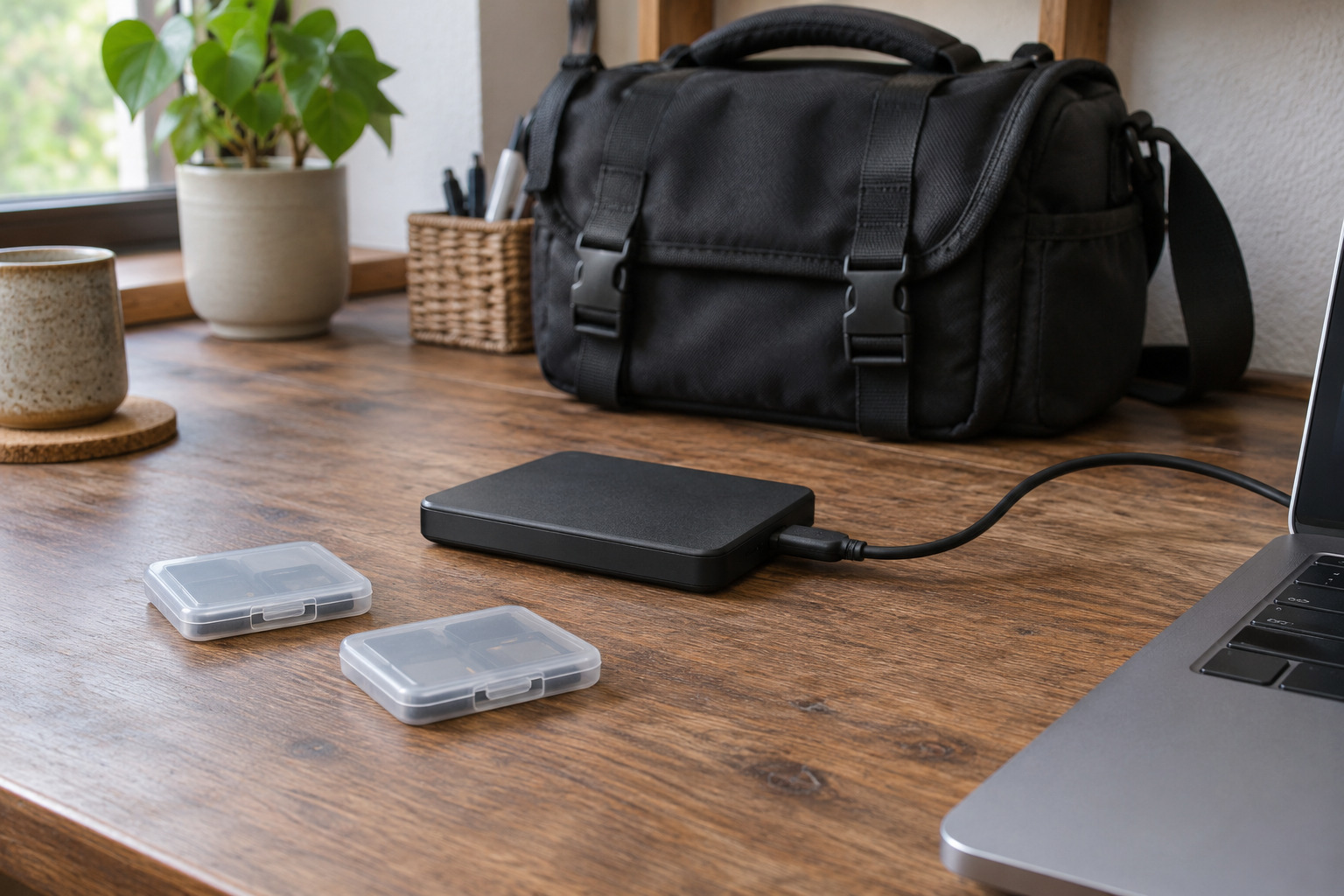
「01_original」の中に「cameraA」「cameraB」のような下位フォルダを作る方法もあります。カードを複数枚使った場合は、取り込み済みかどうかを確認できる記録を付けます。カードのケースを置く場所だけで管理すると、移動したときに分からなくなるため、案件メモの枚数や取り込み先と照合できるようにします。
取り込み後はファイル数だけでなく、代表的な写真を開き、画像が読めることを確認します。カメラで見えた最後の写真まで入っているか、複数カードの一部が抜けていないかも見ます。読み込みが終わったという表示と、必要な全データを保管できたことを分けて確認します。
原本の名前を変える場合は、変更するタイミングを決める
原本をカメラのファイル名のまま保管する方法と、取り込み時に案件IDを加える方法があります。どちらでも、同名による混同を防ぎ、納品物から元データをたどれることが大切です。名前を変えるなら、いつ、どのソフトで、どの規則に従って変えるかを決めます。
例えば「20261106_shopA_A_0123」のように、案件とカメラ識別と元の番号を組み合わせる方法があります。これは管理例であり、全案件へ同じ長さの名前を付ける必要はありません。案件フォルダの中で一意に識別できるなら、写真名はもっと短くしても構いません。
Lightroom Classicなどへ登録した後、Finderやエクスプローラーだけでファイル名やフォルダを変えると、管理ソフトが元の場所を見つけられなくなる場合があります。登録済みのデータを整理するときは、そのソフトの移動・改名方法と整合させます。既に参照が切れた場合も、まず現存する原本の場所を確認し、公式の再接続手順を使います。
選別結果は、原本を増やさず記録する方法もある
採用候補、保留、不採用を分けるために、同じRAWを何か所にもコピーすると、どれを編集したか分かりにくくなることがあります。管理ソフトの評価、フラグ、コレクションなどで選別を記録する方法もあります。自分のソフトでその情報がどこへ保存されるかを把握して使います。
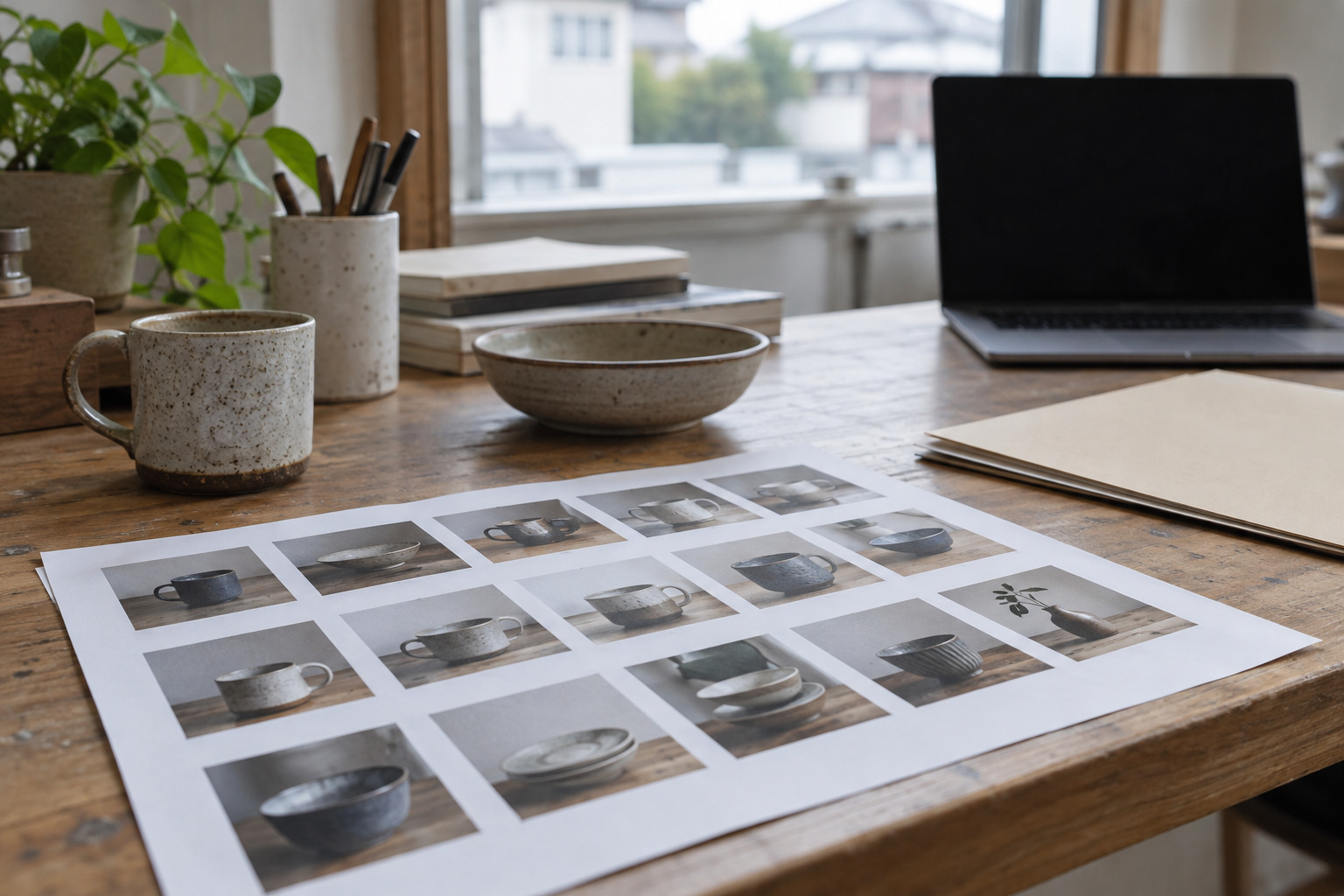
複数人で確認する場合は、写真番号を共通の識別情報にします。「上から三枚目」「明るい方」だけでは、並び順が変わると取り違えることがあります。確認用の一覧やメモには、元ファイルや納品候補へ戻れる番号を付け、どの写真を選んだかを言葉だけに頼らず残します。
不採用と判断した写真を削除するかどうかは、整理のルールとは別に決めます。容量を空けたい理由だけで、バックアップや依頼条件の確認前に原本を消さないようにします。残す期間や削除する条件を決めておくと、案件終了後に毎回迷わず判断しやすくなります。
編集用ファイルは、元の写真へ戻れる名前にする
Photoshopなどで加工用ファイルを作る場合は、元の写真番号を名前に残すと対応が分かりやすくなります。例えば原本の末尾が「0123」なら、編集用を「shopA_0123_edit_v01.psd」とするような方法です。修正後のファイルにも同じ番号が残れば、案件の中で関係を追えます。
複数の原本を合成する場合は、単一の番号だけでは材料が分からなくなります。使用した元画像の一覧や、合成の内容を案件メモへ残します。ファイル名を極端に長くして全材料を列挙するより、編集用ファイルと一緒に参照できる記録を作る方が扱いやすい場合があります。
編集ソフトが自動保存や一時ファイルを作る場合も、それが納品物や正式な作業ファイルと混ざらないようにします。見慣れないファイルを不要と判断して削除する前に、ソフトが使う関連ファイルかどうかを確認します。ファイルの拡張子を隠している環境では、種類を表示して確認すると区別しやすくなります。
納品用は、相手が使う番号と用途を優先する
納品ファイル名は、相手の管理規則があればそれに合わせます。商品番号やメニュー番号が指定されている場合、撮影者だけに分かるカメラの連番より、その番号が使いやすいことがあります。納品名を変えるときは、元の写真番号との対応を記録します。
同じ写真をWeb用と印刷用へ書き出すなら、「web」「print」など用途別のフォルダを使う方法があります。ファイル名の末尾にも用途を入れるかどうかは、単体で取り出されたときに区別できる必要があるかで判断します。実際の画像サイズや形式が名前と一致しているかも確認してください。
ファイル名は半角英数字、ハイフン、アンダースコアを中心にすると扱いやすい場面がありますが、相手の指定を優先します。特殊な記号や極端に長い名前を避け、相手の環境で保存・展開・読み込みができるか、初回の小さなテスト納品で確認すると安心です。
「最終」を増やさず、版と送付日を記録する
修正が出るたびに「最終」「最終2」「本当の最終」と名前を増やすと、どれを渡したか分からなくなります。「v01」「v02」のような版番号を決め、送付した日と変更内容をメモします。版番号はファイル単位で付けるか、納品一式のフォルダへ付けるかを統一します。
例えば「03_delivery」の下へ「v01」「v02」を作り、それぞれに送った一式を残します。一枚だけ修正した場合も、相手へ全件を再送したのか差分だけ送ったのかを記録します。差分納品であれば、どの旧版と組み合わせると現行一式になるかが分かるようにします。
自分の保存場所では履歴を残しても、相手の共有フォルダに旧版と新版を大量に並べる必要はありません。相手が使う最新版の場所と、自分が経緯を追う保管場所を分けます。共有先のファイルを置き換えるときは、相手の運用や合意した方法に沿って行い、古いリンクや別名の画像が残る点も確認します。

案件メモは、数か月後の自分が読める内容にする
メモには案件ID、撮影日、納品日、納品点数、画像の用途、版番号、原本の場所を書きます。修正の履歴があるなら、何を変えたかと、どの版を送ったかを一行ずつ残します。会話の全文をファイル名へ詰め込む必要はありませんが、後で判断に必要な内容へたどれることが大切です。
依頼者の選定番号と撮影者の番号が違う場合は、その対応を記録します。例えば「商品Aの正面は元画像0123、納品名A_front」のような対応があれば、追加の縦長書き出しを求められたときにも戻りやすくなります。採用写真が少ない案件でも、記憶だけに頼らないようにします。
共有するメモと内部のメモは、必要に応じて分けます。相手へ渡す資料には使用に必要な情報を載せ、内部の作業履歴や不要な連絡先まで含めないようにします。フォルダごと送る場合は、メモの中身も納品対象として確認します。
フォルダ整理とバックアップを分けて考える
同じSSDの中に原本フォルダとバックアップという名前のフォルダを作っても、そのSSD自体が使えなくなる事態には備えられません。別の保存先へコピーし、必要なファイルを実際に開けるかを確認します。整理は探しやすさのため、バックアップは失ったときに戻すための作業です。
クラウド同期では、変更や削除も別の端末へ反映される場合があります。同期されていることだけで、過去の版へ戻せるとは限りません。利用するサービスの履歴や復元機能、保存期間を確認し、自分の案件で必要な範囲を残せるかを考えます。サービス固有の条件は変わるため、その時点の公式案内を参照してください。
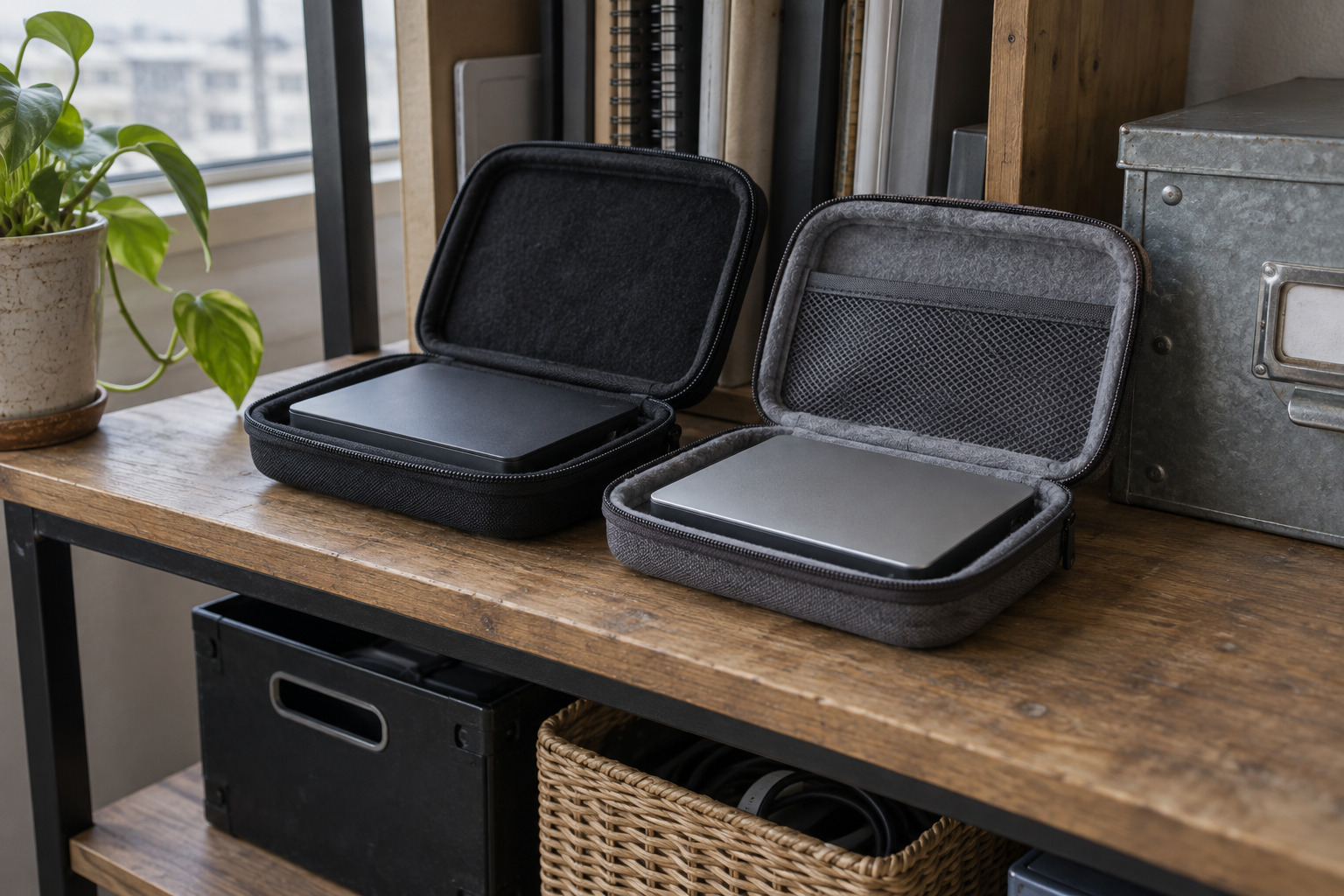
編集情報も保管対象です。写真の原本を別のドライブへコピーしただけで、カタログや編集用ファイルまで含まれているとは限りません。反対にカタログだけを保存しても、原本のバックアップにならない場合があります。使用しているソフトで再編集に必要なものを確認し、ひとまとまりとして復元できるかを確かめます。
案件を閉じる前に、取り出す練習をする
整理が終わったら、納品した一枚を選び、その元画像と編集用ファイルを探してみます。次にバックアップ先から代表的なファイルを開きます。この小さな確認で、フォルダ名は整っていても実際の中身が欠けている、対応番号が分からない、といった問題に気づけます。
保存期間や再納品の範囲は、依頼時に決めた条件と合わせます。期限が来たデータを扱う場合も、整理の都合で急に消すのではなく、納品確認や必要な記録の保管を確かめてから判断します。保管終了の時期が決まっているなら、案件メモへ残しておきます。
次の一案件で試す確認項目
- 親フォルダだけで撮影日と案件を識別できるか。
- 原本、編集情報、納品物の場所が分かれているか。
- 別カメラや別カードの同名ファイルが混ざっていないか。
- 納品名から元の写真へ戻れるか。
- 送った版と日付、点数を記録したか。
- 別の保存先から代表的なファイルを開けるか。
すべての過去案件を同じ形へ直す前に、一案件で使い、修正依頼や追加納品の場面で困らないかを確かめます。運用して分かった不便を直してから広げると、名前を変え続ける作業を減らせます。



コメントを残す