
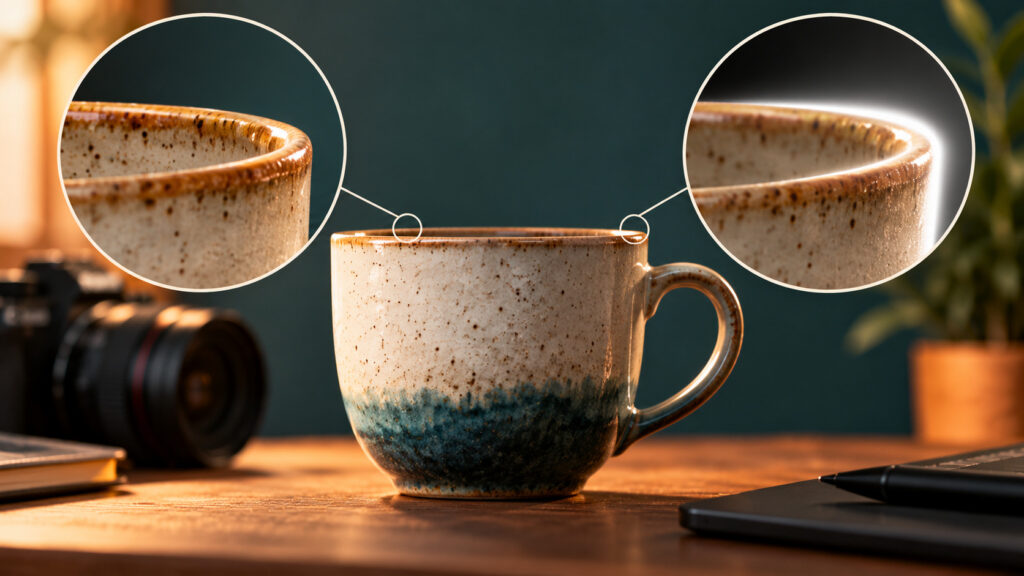
シャープをかけた写真の輪郭に白い縁が見えるときは、適用量や強調する幅が大きすぎる可能性があります。元画像と比較し、現像と書き出しでシャープを重ねていないかも確認しましょう。
白い縁が出た段階を特定する
元画像、現像後、書き出し後を同じ倍率で比べます。背景と商品の境界や、暗い文字と明るい紙の境界を見ると変化を見つけやすくなります。
一つのアプリだけで強く見える場合は、縮小表示や表示処理の影響も考えます。違う倍率と最終掲載サイズでも確認してください。
適用量と半径を分けて調整する
シャープは主に輪郭付近のコントラストを強調します。適用量を下げ、強調幅に関わる半径も小さくする方向で比較すると、白い縁が弱まる場合があります。
数値は解像度と被写体で変わります。万能な設定を固定せず、細い文字、布の模様、滑らかな面など複数の場所を見て判断します。
必要な部分だけへかける
背景や肌など滑らかさを残したい場所へ一律に強くかけると、ざらつきまで強調されます。使用ソフトのマスクなどで、必要な輪郭へ範囲を絞る方法を検討します。
ピントが外れた写真や大きくぶれた写真を、強いシャープで元通りにできるとは限りません。原因が撮影時にある場合は、写真の選び直しや再撮影も考えましょう。
出力用の処理との重なりを確認する
現像時の調整に加え、書き出し時にも出力先向けのシャープがかかる場合があります。両方を一度弱め、どの段階で縁が目立つかを比較します。
Web用と印刷用では必要な仕上げが異なります。出力する大きさを先に決め、輪郭が自然に見えるファイルを用途別に用意してください。
よくある質問
白い縁は色収差ですか?
色のにじみとシャープによる明暗の縁は原因が異なります。処理を無効にして変化を確認します。
等倍で完璧にするべきですか?
等倍は問題確認に役立ちますが、最終用途の大きさでも判断します。
次に試すこと
輪郭が目立つ写真を一枚選び、現像と出力のシャープを別々に弱めて比較します。
あわせて読みたい
操作・仕様の確認:Adobe:シャープとノイズの基本。表示名や対応範囲は機種・バージョンで異なります。



コメントを残す