
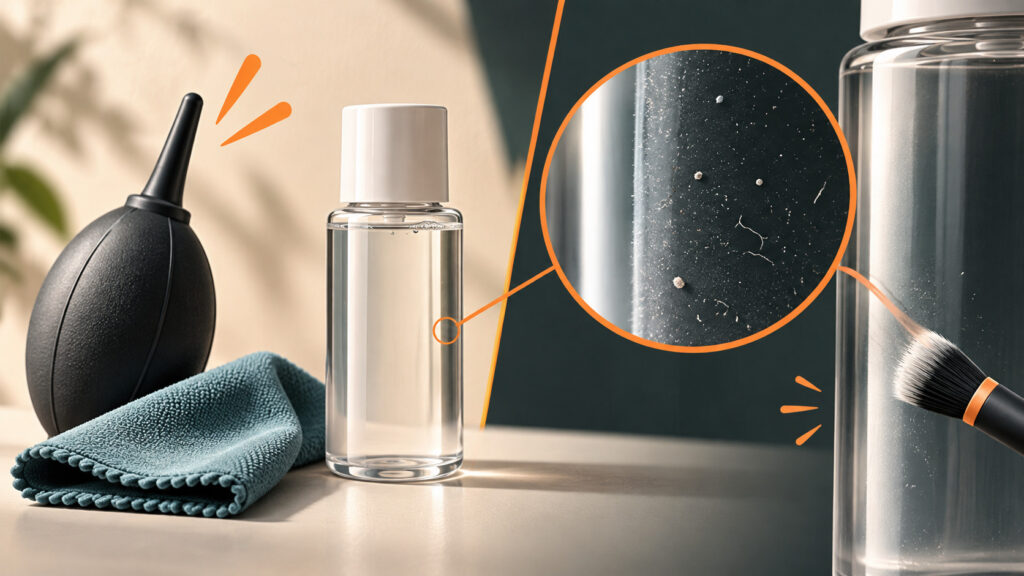
商品写真のホコリは、撮影前に減らし、残った少量を編集で直すと効率的です。撮影後にすべて消そうとするより、商品を置く直前の清掃と、一枚目の拡大確認を習慣にすると、シリーズ全体の修正量を減らせます。
ホコリと、商品の傷・模様・素材の粒は別です。販売用写真では、商品の状態や仕様を誤って変えない範囲を確認して作業しましょう。
清掃する前に素材と扱い方を確認する
黒いツヤのある商品や金属は、小さなホコリや指紋が目立ちやすくなります。触ってよい場所と清掃方法を持ち主へ確認し、素材に適した道具を使います。コーティングや柔らかな面へ強い薬剤や摩擦を加えないようにします。
机や背景も先に清掃します。商品だけきれいにしても、置いた場所から再びホコリが付くことがあります。照明やカメラを動かした後、最終位置で最後の確認を行ってください。
斜めの光で一枚目を拡大確認する
斜めの光は質感と同時にホコリを目立たせる場合があります。最初の写真で商品表面、ラベル、背景の接地部分を拡大します。縮小した画面では気付かない点も、シリーズを撮る前なら清掃し直せます。
背景の同じ位置へ繰り返し点が出る場合は、商品表面以外に、背景や撮影機材側の汚れも切り分けます。センサーの清掃が必要な場合は機種の指定手順を確認し、商品清掃用の道具を流用しないでください。
修正は小さな範囲から行う
画像編集では、修復や複製の機能を使い、ホコリより少し広い範囲から試します。大きく囲うと、境界や素材の模様まで変わることがあります。平坦な場所、縁、文字の上で処理を分けると調整しやすくなります。
修正前へ戻せるよう、複製した作業用ファイルや編集レイヤーを残します。ソフトによって機能名や非破壊編集の方法が異なるので、元ファイルへ直接上書きする前に保存の仕組みを確認してください。
文字・縁・反射の上は慎重に扱う
ラベルの文字やボトルの輪郭の上では、自動処理が別の模様を作る場合があります。周辺から複製する場合も、文字の形や反射の流れを崩していないか確認します。同じ模様が不自然に繰り返されるのも、修正で起こりやすい失敗です。
生成系の編集機能を使う場合は、細部が新しく描かれる可能性も考えます。商品の形、ロゴ、容量表示、素材感に変更がないかを必ず見直し、必要がなければ小さな通常修復から始めます。
拡大と最終サイズの両方で検査する
等倍で修正跡、商品全体で明暗や形、掲載サイズで実際の見え方を確認します。完全に無模様にすることが目的ではありません。布や革の自然な質感まで消していないかも見ます。
同じ商品を複数の角度で撮った場合は、清掃で取れる汚れがほかの写真にも残っていないか確認します。撮影前と編集後のチェック箇所を記録すると、次回の段取りを改善できます。
よくある質問
全部自動で消してよいですか?
背景の単純な点には有効な場合がありますが、商品や文字の上は結果の確認が必要です。自動処理の完了をそのまま納品完了にしないでください。
細かな傷もホコリと一緒に消しますか?
傷は商品の状態に関わります。修正してよい範囲を依頼者と確認し、販売品の状態を誤認させないようにします。
次の撮影で試すこと
次回は撮影前に清掃し、一枚目を拡大してから本撮影へ進んでください。編集で直した点を次の清掃チェックへ戻すと、修正時間を減らしやすくなります。



コメントを残す