
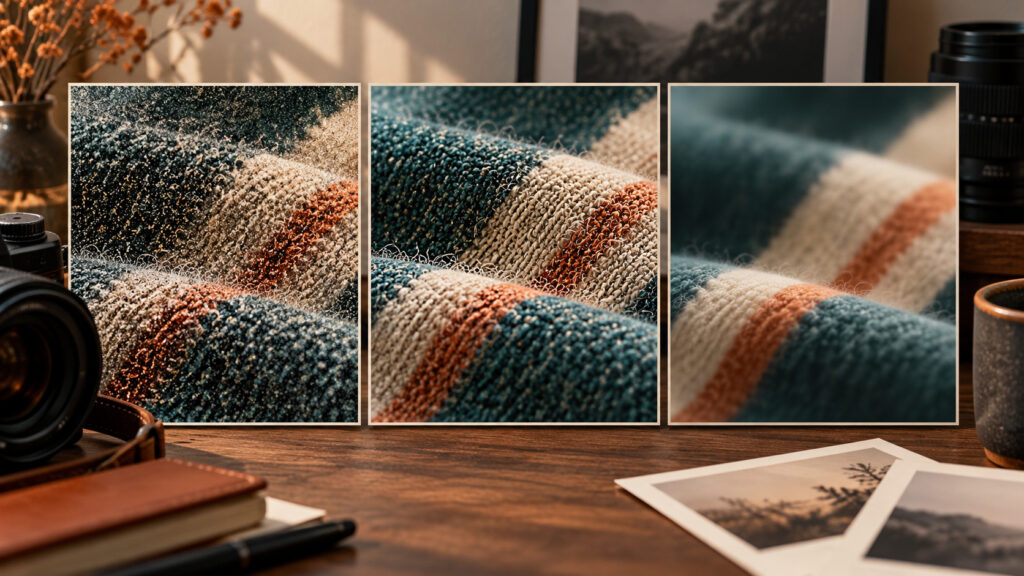
Lightroomのノイズ除去で細かな質感が弱く見えるときは、適用量と見る倍率を確認します。ノイズを完全に消すことより、必要な素材の情報と自然さを残すことを優先しましょう。
ノイズと素材の模様を区別する
暗い部分のランダムなざらつきと、布の織りや食品表面の細かい凹凸を分けて見ます。滑らかな背景だけを基準にすると、主役の質感を落としすぎる場合があります。
評価する場所を背景、主役の細部、輪郭の三つに分け、同じ倍率で比較します。元の撮影データを保持し、いつでも戻せる状態で作業しましょう。
使えるノイズ除去の種類を確認する
AIによるノイズ除去と通常のノイズ軽減は、対応するファイルや処理方法が異なる場合があります。使用中のバージョンと写真形式に対応しているかを公式説明で確認します。
処理後のファイルの扱いも更新される場合があるため、古い手順をそのまま当てはめないようにします。元データを上書きしたつもりで削除することは避けてください。
弱めと強めを同じ場所で比較する
低めの量から少しずつ上げ、ざらつきと細部の残り方を見ます。強い設定で髪、布、細い文字などが不自然に滑らかになったら、適用量を戻して比較します。
ノイズ除去後のシャープも同時に強くすると、どの処理が変化を起こしたか分かりにくくなります。まずノイズ除去、次に必要なシャープというように分けて判断します。
最終用途で許容できるかを判断する
等倍で見えるノイズが、小さな掲載では気にならない場合があります。反対に大きく印刷する写真では、細部の崩れが見えやすくなる場合があります。
完成サイズで自然なら、わずかなノイズを残す選択もあります。撮影時に極端な露出不足を避ける、必要な光量を用意するなど、次回の改善も一緒に記録してください。
よくある質問
ノイズ除去は最大にすれば高画質ですか?
最大が最適とは限りません。素材の情報と自然さが残る量を選びます。
すべてのJPEGへ同じ機能を使えますか?
機能とバージョンで対応範囲が変わります。対象ファイルを公式説明で確認します。
次に試すこと
同じ写真の弱め・中程度・強めを比較し、主役の質感が変わり始める点を探してください。
あわせて読みたい
操作・仕様の確認:Adobe:ディテールの強化とノイズ除去。表示名や対応範囲は機種・バージョンで異なります。



コメントを残す