
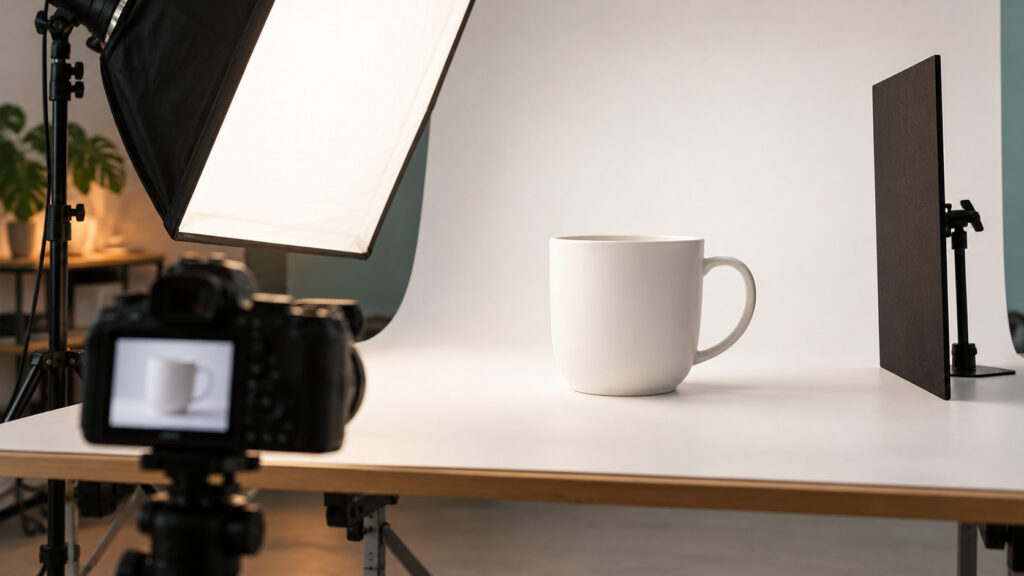
白い商品を白背景で撮るときは、写真全体を明るくする前に「商品の輪郭が見える光」を作ります。白背景と商品を少し離し、横から柔らかい光を当て、必要なら反対側に黒い紙を置くと境界を整理しやすくなります。
白いマグカップ、布、箱では反射の仕方が異なります。真っ白な画素を増やすことより、形・質感・印刷された文字が残っているかを優先しましょう。
アイキャッチは内容を説明するためのAI生成イメージです。実際の撮影結果やソフトの操作画面ではありません。
白が灰色になる場合と輪郭が消える場合を分ける
画面全体が暗く灰色になるのは、自動露出が白い背景を中間的な明るさとして判断している可能性があります。一方、輪郭や布目まで消えている場合は露出過多や、周囲が白く明るすぎることを疑います。両方を「白く写らない」とまとめると、逆の調整をしてしまいます。
商品の明るさを確認してから背景を見ます。背景だけ少し灰色でも、商品に十分な情報が残っていれば、用途に合わせて仕上げやすくなります。
まず横からの柔らかい光で形を出す
大きな窓の光やディフューザーを通した照明を、商品の斜め前から横に置きます。正面から均一に当てるより、明るい面と少し暗い面ができることで形が分かりやすくなります。光源の位置を少しずつ動かし、商品の輪郭に細い影が残る位置を探します。
ツヤのある陶器なら、表面に光源の形が映ります。小さな照明を近づけるだけでなく、商品から見た光源の大きさを考えます。柔らかい光と、白飛びしない露出は別々に確認してください。
黒い紙は商品を黒くするためではなく境界を作るため
反対側に黒い紙やボードを置くと、白い商品の端に周囲の暗さが反映され、輪郭が見えやすくなることがあります。いきなり大きく近づけず、画面外から少しずつ寄せて変化を確認します。
商品が不自然に暗くなる場合は離すか、小さいボードに変えます。透明・半透明の商品では効き方が変わるため、陶器と同じ配置が正解とは限りません。商品の材質を見ながら調整しましょう。
背景と商品を離して明るさを分ける
白い背景紙を奥で立ち上げ、商品を少し手前へ出すと、背景への影や不要な反射を調整しやすくなります。商品と背景が密着していると、影だけを弱めたいときも商品への光が変わりやすくなります。
背景用の照明を追加する場合も、光が商品へ回り込みすぎないか確認します。背景を強く照らすほどよいとは限りません。レンズへ直接光が入ってコントラストが低下する場合は、光の向きや遮光を見直します。
白い部分の質感を確認して仕上げる
布なら織り目、箱なら角、マグカップなら取っ手の輪郭を拡大します。白い部分に質感が必要な商品で、面全体の情報が消えていたら露出を下げて撮り直します。ヒストグラムは参考になりますが、小さなハイライトと広い白飛びを同じ基準で判断しないでください。
画像編集で背景だけを白くするときは、商品の縁まで消していないか、白いにじみが出ていないかを最終サイズで確認します。切り抜きが前提なら、撮影時から輪郭を残しておくことが近道です。
よくある質問
白背景は必ず完全な白にするべきですか?
掲載先の指定次第です。ECの白背景指定がある場合は仕様を確認します。雰囲気を伝える写真では薄い影や背景の階調を残す選択もあります。
レフ板は白と黒のどちらですか?
影を起こすなら白、周囲の明るい反射を減らして輪郭を締めたいなら黒が候補です。同じ役割の道具ではありません。
次の撮影で試すこと
白いカップと白い紙で、黒ボードなし・遠くに置く・近づけるの三つを撮って比べましょう。露出をそろえて比較すると、境界の作り方が分かりやすくなります。

コメントを残す