
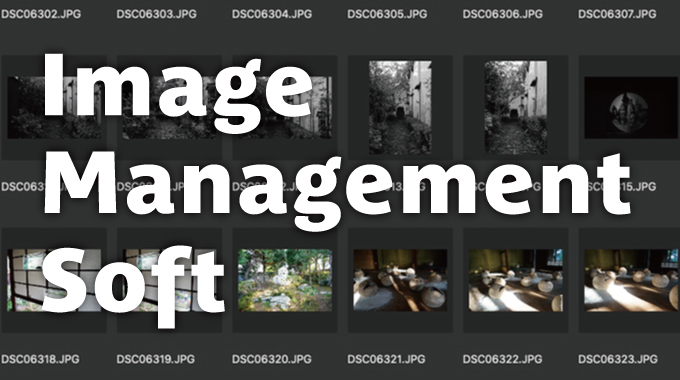
写真の選別で迷うときは、1枚ずつ完成度を決めようとせず、不採用候補を分ける → 似た写真を比較する → 用途と納品条件で絞るの順に進めると判断を整理できます。最初から細かくレタッチする前に、使う写真を決めるのが基本です。
この記事は、商品撮影や仕事で撮った写真を選ぶときの手順です。選別用のアプリを探している場合は、無料で始められる画像管理ソフトの比較を先に確認してください。
まずバックアップし、選ぶ基準を決める
選別の前に撮影データをコピーし、ファイルが開けることを確認します。カードから取り込めたと思っても、コピー先の確認が終わるまではカードを初期化しないようにしましょう。不採用の印を付ける作業と、ファイルを削除する作業は分けます。
次に、必要なカットと完成枚数を確認します。商品一覧用の正面写真と、SNS用の雰囲気写真では選ぶ基準が違います。必要な写真が決まっていなければ、撮影依頼の確認事項に戻って用途をそろえます。
写真を選別する5つの手順
1.明らかな失敗を不採用候補にする
誤って押したカット、強いブレ、意図しないピント外れ、被写体が欠けた写真などを分けます。ただし、演出としてのブレや、あえて一部だけにピントを合わせた写真もあります。「全体がくっきりしていない」という理由だけで一律に外さず、撮影の意図で判断してください。
2.似た写真を同じ組にまとめる
同じ商品、構図、ポーズの連続写真をまとめます。商品撮影なら品番と撮影方向ごとに分けると、似た写真を別の組で重複採用しにくくなります。全体を行き来するより、2〜4枚ずつ比べて候補を残す方法が使えます。
3.ピントとブレを拡大して確認する
商品名や素材、人物の目など、写真の役割にとって大切な部分を拡大します。サムネイルでは良く見えても、大きく表示するとブレやピントの違いが分かることがあります。背景だけでなく、見せたい部分に必要な細部が残っているかを確認しましょう。
4.構図と商品の見え方で1枚を選ぶ
技術的に問題がない候補から、商品の形・ラベル・色・反射が分かるものを選びます。人物なら表情や姿勢、料理なら具材の位置やツヤも判断材料です。小さな違いで迷う場合は、実際に使う大きさでも比べてください。
5.写真の組み合わせと納品条件を確認する
単体で良い写真ばかりを選んでも、正面だけが並び、必要な裏側や細部が抜けることがあります。必須カットがそろっているか、縦横比や文字の余白に対応できるかを最後に照合します。色や明るさが大きく違う写真が混ざっていないかも確認しましょう。
星・フラグ・色ラベルは役割を分ける
評価の意味を決めずに星を付けると、後で同じ写真を見直すことになります。次は運用の例です。アプリの機能と自分の作業量に合わせて簡略化してください。
| 状態 | 印の例 | 次の作業 |
|---|---|---|
| まだ見ていない | 印なし | 一度確認する |
| 明らかな失敗の候補 | 不採用フラグ | 必要に応じて再確認。すぐには削除しない |
| 候補として残す | 星1つ | 同じ組の写真と比較する |
| 仕上げる写真 | 星3つ | 合意した範囲で調整する |
| 納品前の確認待ち | 色ラベル | 完成データとカット一覧を照合する |
Lightroom Classicでは、フラグ・星評価・カラーラベルを使えます。グリッド表示やフィルムストリップで選択した写真にPで採用フラグ、Xで不採用フラグを付ける操作が用意されています。設定や表示の詳しい説明はAdobe公式のフラグ・ラベル・評価ガイドを参照してください。これらはClassicの説明で、他のアプリに同じ操作があるとは限りません。
選別に時間がかかるときの直し方
- 毎回同じ写真で迷う:「候補」と「最終採用」を分け、一巡目で最終決定しようとしない。
- 見直すたびに評価が変わる:用途、必要なカット、大切な細部を先にメモする。
- 似た写真を何枚も残す:違いを言葉で説明できるか確認する。用途が同じなら代表を選ぶ。
- レタッチに時間を使ってしまう:選別中は判断に必要な確認に絞り、細かい仕上げは最終候補が決まってから行う。
- 納品枚数を埋めるために弱い写真を混ぜる:必要なカットの不足を確認し、条件に合わない写真で黙って埋めず、依頼者と相談する。
選別結果を相手に確認してもらう場合
依頼者が選ぶ方式なら、確認用データと完成データを区別します。確認用にはファイル名や番号を付け、選ぶ枚数と返信期限を伝えます。「右から2枚目」のような返事では、並び順が変わると取り違えが起きるため、番号で指定してもらいましょう。
確認用画像の扱いと使用可否も事前にそろえます。選定後に仕上げる方式なら、その作業日数を納期に含めてください。未調整の候補画像を、何も説明せず完成写真として送らないようにします。
選別後に残すものと、納品するものを分ける
採用写真の編集元、書き出した完成画像、確認用画像は別に管理します。バックアップを確認し、保存期間や削除の方針も案件の条件に合わせます。不採用候補でも、同じ場面の別カットが後から必要になることがあるため、その場の印だけを根拠に一括削除しないようにしましょう。
仕上げの基準をそろえるにはLightroomプリセットの作り方を、完成画像の形式・サイズ・送付文面には写真の納品方法とチェックリストを使ってください。
よくある質問
何枚撮ったら何枚残すのが正解ですか?
一律の比率はありません。連写の量、被写体、必須カット、合意した完成枚数によります。撮影枚数に対する歩留まりだけでなく、目的に合う写真がそろっているかで判断します。
ピントが少し甘い写真でも、良い表情なら選べますか?
用途と必要な出力サイズによります。ほかに技術的にも条件を満たす候補がないか確認し、必要なら依頼者と相談します。画面を小さく見た印象だけで、大きな印刷でも使えると判断しないようにします。

コメントを残す