
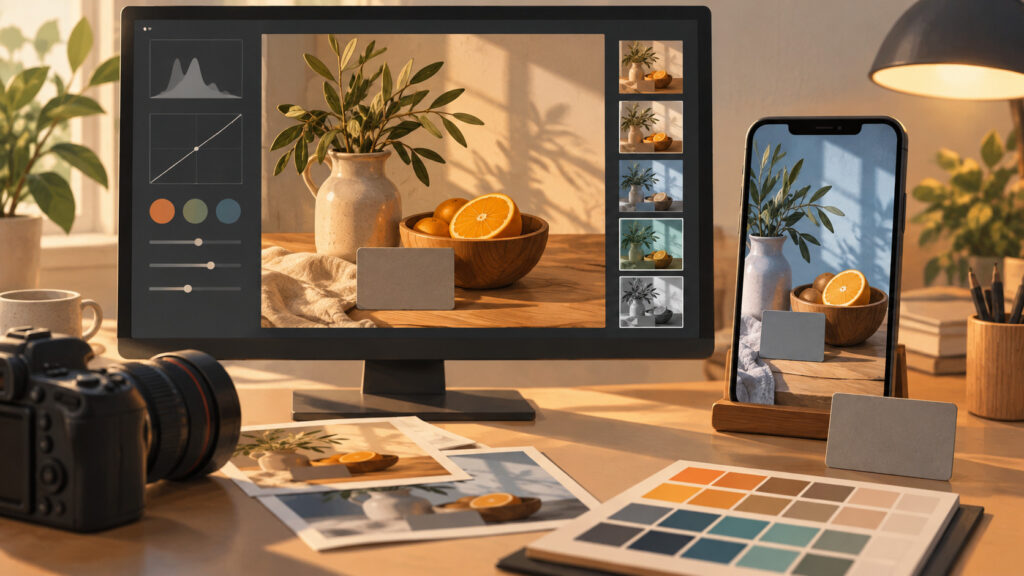
Lightroomで書き出した写真の色が違うときは、同じ画面・同じファイルで比較し、書き出しの色空間、表示するアプリ、画面の設定を順に確認します。色を直すために現像をやり直す前に、表示の条件が違っていないかを切り分けましょう。
ここでは通常のSDR画像として納品する場合を中心に説明します。HDR編集・HDR表示を使う場合は、SDRプレビューや出力の条件も確認が必要です。
まず同じファイルを同じ画面で開く
編集前の元画像と書き出したJPEG、低解像度のプレビューと完成版を比べていないかを確認します。書き出した一枚をLightroomへ再読み込みして見ると、別アプリでの表示だけが違うのか判断しやすくなります。
比較する画面は明るさをそろえ、夜間表示や自動的な色調調整が働いていないか確認します。違うスマホとモニターを交互に見て現像を動かすと、原因が分からなくなりやすくなります。
Web用途の色空間を確認する
一般的なWeb共有ではsRGBが出発点になります。納品先がAdobe RGBやDisplay P3などを指定している場合は、その指定を確認します。広い色域を選べば、すべての表示環境で必ずきれいに見えるわけではありません。
書き出しの設定と、編集時のモニター表示の仕組みは同じ項目ではありません。元データの色域をそのまま画面へ表示できるかは、アプリやモニターの対応にも左右されます。
プロファイルの扱いを確認する
色管理に対応したアプリと、対応が異なるアプリでは、同じ画像でも見え方が変わる場合があります。プロファイルを無視したり、別のプロファイルを誤って指定したりすると、色が大きくずれることがあります。
画像編集で色空間を変えるときは、単に別の名前を割り当てる操作と、見た目を保つよう変換する操作を混同しないでください。分からない場合は、元データを保持して用途に合う書き出しを作り直します。
HDRとSDRの比較になっていないかを見る
HDRの編集結果をHDR対応画面で見た状態と、SDR向けに表示された結果は、ハイライトの明るさなどが異なります。画面が対応しているか、書き出しでHDRを有効にしているか、表示側がその形式に対応しているかを確認します。
通常のWebや印刷向けの依頼でHDRが求められていない場合は、SDRでの見え方を確認した納品版を用意します。意図せずHDRの明るい表示だけを基準に仕上げないようにしましょう。
納品先と確認用の一枚を共有する
色が重要な商品では、少量の確認用画像を先に渡し、想定する閲覧・印刷環境を確認します。印刷では用紙や出力機器、指定プロファイルも関係します。モニターの色と印刷物が完全に同じになると約束するのではなく、確認方法をそろえます。
原因を記録するときは、書き出し形式、色空間、HDRの有無、表示アプリ、画面の五点を残します。彩度だけを下げて見た目を合わせる前に、条件の違いを確認してください。
よくある質問
JPEGの画質を100にすれば色はそろいますか?
画質設定は主に圧縮の条件です。色空間や表示環境の違いを解決する設定ではありません。
すべてsRGBなら必ず同じ色に見えますか?
モニターや照明、アプリの違いは残ります。互換性を考えやすい出発点ですが、完全一致を保証するものではありません。
次の撮影で試すこと
まず一枚をsRGBのSDR JPEGとして書き出し、同じ画面のLightroomと閲覧アプリで比較してください。そこから表示側・書き出し側のどちらを見直すかを決めましょう。
あわせて読みたい
仕様・操作の確認:Adobe公式:Lightroom ClassicのカラーFAQ。ソフトや機種によって表示名・対応範囲が異なります。


コメントを残す